اخبار تکنولوژی 12
معرفی تکنولوژیاخبار تکنولوژی 12
معرفی تکنولوژی نحوه ی دریافت URL تصاویر
در این مطلب به شما می آموزیم که چگونه آدرس اینترنتی را برای یک تصویر آنلاین پیدا کنید. ساده ترین و رایج ترین روش برای انجام این کار استفاده از جستجوی گوگل است ، اگرچه می توانید URL را برای تصاویر در بیشتر موتورهای جستجو پیدا کنید. اگر می خواهید از رایانه خود URL را به یک تصویر اختصاص دهید ، می توانید تصویر را در Imgur بارگذاری کنید و URL را از آنجا کپی کنید.
روش 1
با استفاده از گوگل در دسکتاپ
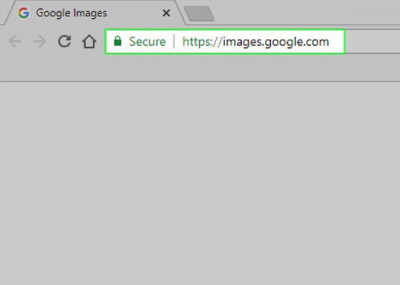
در مرورگر وب رایانه خود به آدرس https://images.google.com/ بروید . با این کار صفحه جستجوی Google برای تصاویر باز می شود.
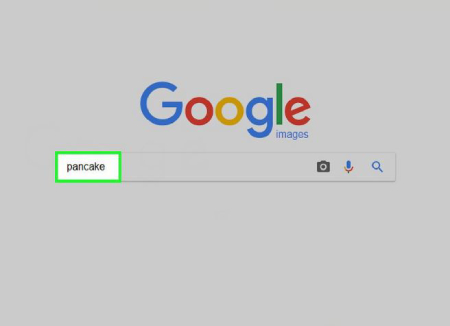
یک کلمه برای جستجوی تصویر وارد کنید.
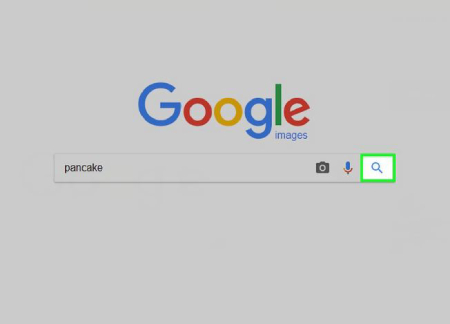
روی "Search" کلیک کنید. در سمت راست کادر متن است. با این کار Google جستجو می کنید تا تصاویر مربوط به عبارت شما را جستجو کند.

تصویر خود را پیدا کنید، تا زمانی که نتیجه ای پیدا نکردید که متناسب با نیازهای شما باشد ، از طریق نتایج حرکت کنید.

تصویر را باز کنید. برای انجام این کار یکبار روی تصویر کلیک کنید.
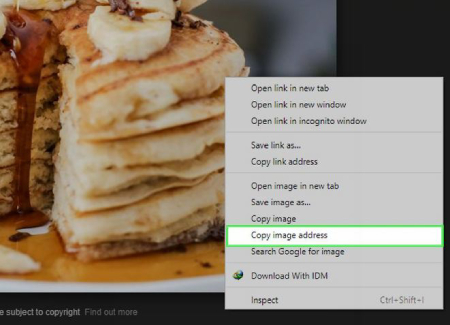
روی تصویر راست کلیک کرده و بسته به مرورگر خود یکی از موارد زیر را کلیک کنید:
کروم: روی Click Copy image address کلیک کنید.
فایرفاکس:روی Click Copy Image Location کلیک کنید.
مایکروسافت اج :روی Click Copy link کلیک کنید.
اینترنت اکسپلورر: روی Properties کلیک کنید ، آدرس URL را در سمت راست عنوان "Address" انتخاب کنید و Ctrl + C را فشار دهید .
سافاری - روی Copy image address کلیک کنید.
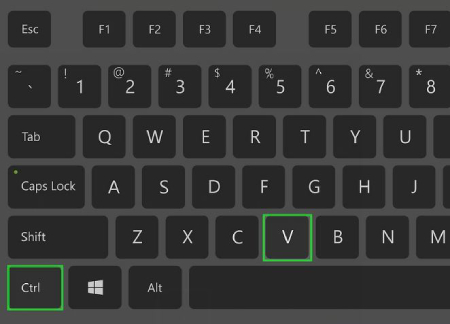
URL را جایگذاری کنید. برای دیدن آدرس URL برای عکس خود ، آن را با قرار دادن نشانگر در جعبه متن یا برنامه متنی و فشار دادن Ctrl + V (Windows) یا ⌘ Command + V (Mac) قرار دهید.
با استفاده از Google در Mobile
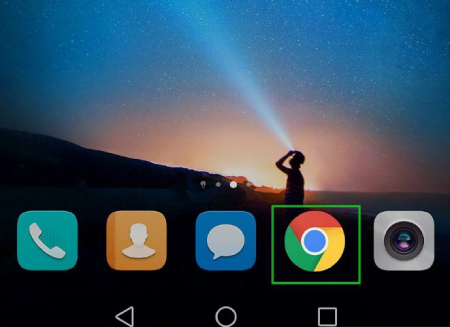
مروگرگوگل کروم را باز کنید.
اگر برنامه Google Chrome ندارید ، می توانید آن را به صورت رایگان از فروشگاه App iPhone یا Google Play Store Android بارگیری کنید.

روی نوار آدرس ضربه بزنید. در بالای صفحه است. صفحه کلید تلفن هوشمند یا تبلت شما باید ظاهر شود.
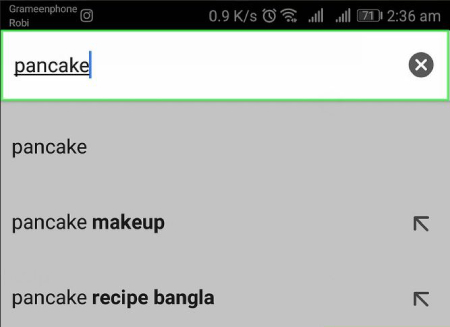
یک کلمه برای جستجو وارد کنید.
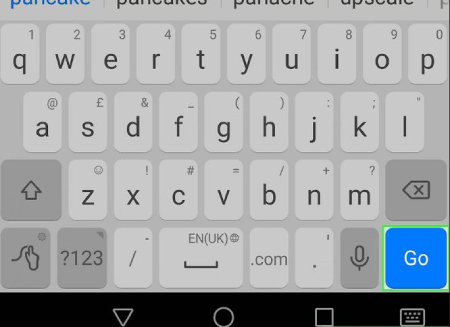
روی Search ضربه بزنید. در صفحه کلید است. با این کار نتایج جستجوی Google یا عبارت شما را در Google جستجو می کند.
در Android ، به جای آن ، می توانید روی Go یا Enter / Return here ضربه بزنید.
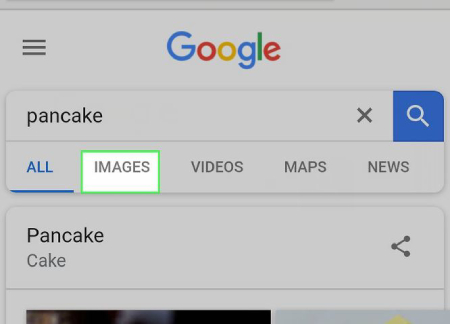
روی برگه IMAGES ضربه بزنید. این برگه در بالای صفحه نتایج است. انجام این کار باعث می شود Google Chrome فقط تصاویر را نمایش دهد.
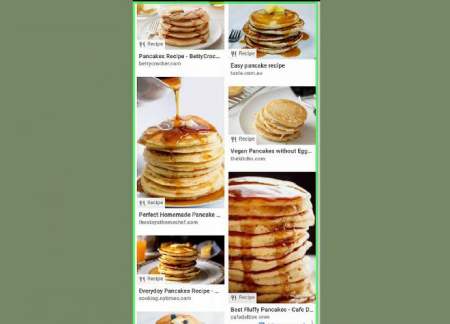
تصویر خود را پیدا کنید، تا زمانی که عکسی را پیدا کنید که با جستجوی شما مطابقت داشته باشد ، نتایج را مرور کنید.
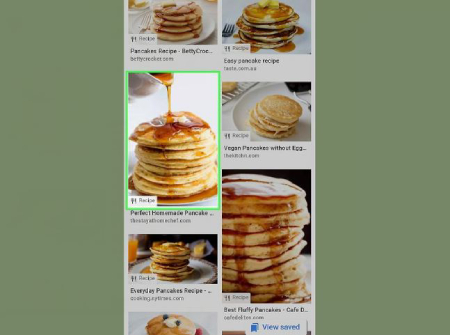
تصویر را باز کنید. برای انجام این کار روی تصویر ضربه بزنید.
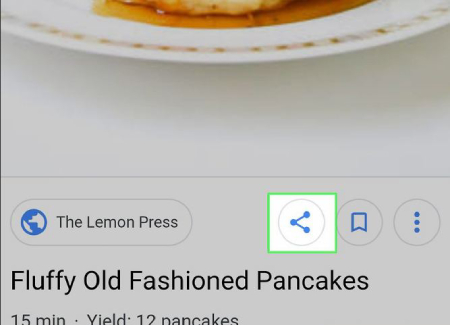
روی آیکون "Share" ضربه بزنید. انجام این کار منوی پاپ آپ را به وجود می آورد.

در انتهای منوی پاپ آپ، روی پیوند ضربه زده و نگه دارید ، سپس در صورت درخواست روی گزینه Copy Link URL ضربه بزنید.
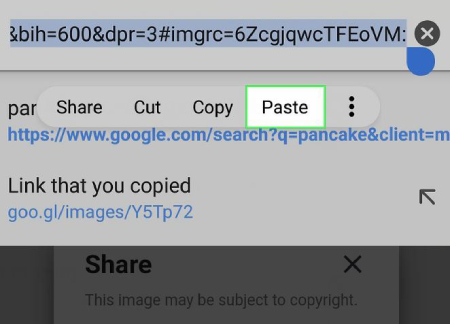
برای دیدن URL برای تصویر خود ، هر برنامه را با یک فیلد متن باز کنید ، به قسمت متن ضربه بزنید ، یک لحظه روی قسمت متن ضربه بزنید و نگه دارید و در فهرست نتیجه به Paste ضربه بزنید.
پیدا کردن URL در بیشتر مرورگرها

تصویری را که می خواهید آدرس آن را پیدا کنید ، پیدا کنید. می توانید برای اکثر تصاویری که آنلاین پیدا می کنید ، آدرس دریافت کنید.
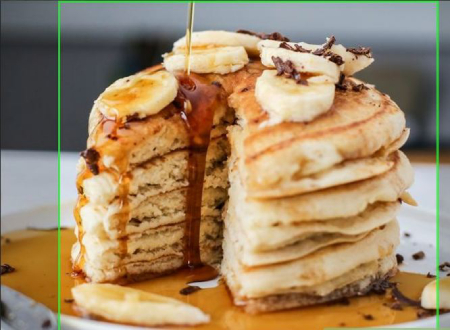


مطمئن شوید که نسخه اصلی تصویر را مشاهده می کنید. برخی وب سایت ها به جای کل تصویر ، یک تصویر کوچک را نشان می دهند.
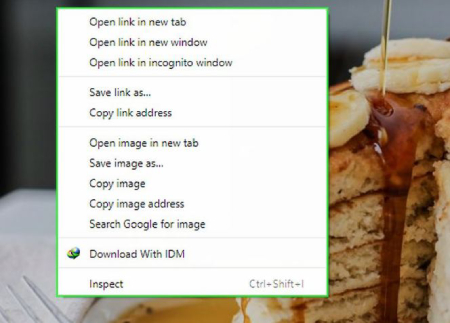
روی تصویر راست کلیک کنید. پس از یافتن تصویری که می خواهید URL را برای آن دریافت کنید ، با کلیک راست بر روی آن ، یک منوی کشویی ظاهر می شود.
اگر از یک Mac با ماوس یک دکمه استفاده می کنید ، Ctrl را نگه دارید و روی تصویر کلیک کنید تا منوی کلیک راست را باز کنید.
در تلفن هوشمند یا تبلت می توانید بر روی آن ضربه بزنید و نگه دارید و سپس بر روی گزینه منوی Copy URL یا Copy Link ضربه بزنید. همه مرورگرها این گزینه را ندارند.
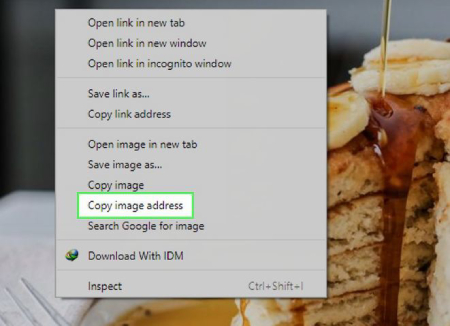
URL تصویر را کپی کنید. بسته به مرورگر خود یکی از گزینه های زیر را در منوی کشویی کلیک کنید:
Chrome - بر روی Copy image address کلیک کنید.
فایرفاکس - بر روی Copy Image Location کلیک کنید.
Microsoft Edge - روی Copy link کلیک کنید.
Internet Explorer - روی Properties کلیک کنید ، آدرس URL را در سمت راست عنوان "Address" انتخاب کنید و Ctrl + C را فشار دهید .
Safari - روی Copy image address کلیک کنید.
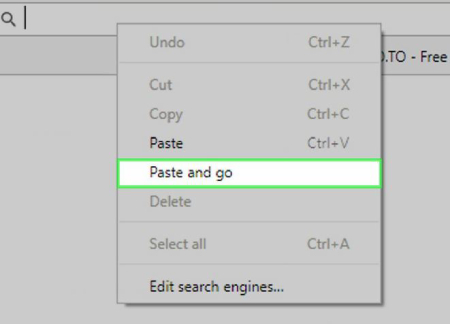
هنگامی که URL تصویر را کپی کردید ، در کلیپ بورد رایانه شما کپی می شود. سپس می توانید آن را در هر مکانی که می خواهید ، مانند یک پیام ، سند یا نوار آدرس مرورگر جایگذاری کنید.
اگر قبل از چسباندن چیز دیگری کپی کنید ، URL کپی شده با هر آنچه که گذشته کپی کرده اید بازنویسی می شود.
با استفاده از Imgur :
اگر می خواهید از رایانه خود آدرس اینترنتی را به یک فایل اختصاص دهید ، می توانید آن را در هر سایت میزبانی فایل (مانند Imgur) بارگذاری کنید و سپس لینک آن را کپی کنید. Imgur شایع ترین نمونه است.

Imgur را باز کنید. به مرورگر وب رایانه خود به https://imgur.com/ بروید. با این کار صفحه اصلی Imgur باز خواهد شد.
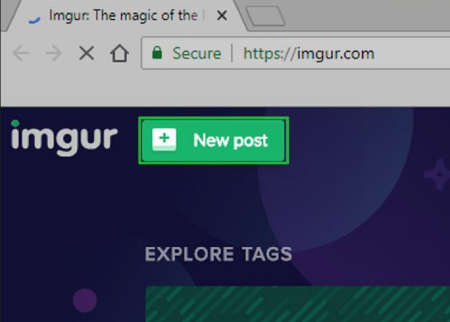
روی New post کلیک کنید این یک دکمه سبز در بالای صفحه اصلی است. یک فهرست بازشو ظاهر می شود.

روی Browse کلیک کنید این دکمه خاکستری در وسط منوی پاپ آپ قرار دارد. با کلیک روی آن File Explorer (Windows) یا Finder (Mac) روی رایانه شما باز می شود.
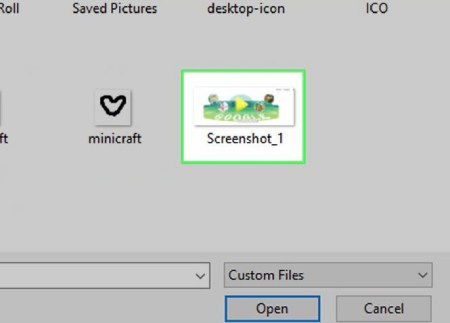
تصویری را از رایانه خود انتخاب کنید. به مکان تصویری که می خواهید آپلود کنید بروید ، سپس بر روی تصویر کلیک کنید تا آن را انتخاب کنید.

روی Open کلیک کنید. در گوشه پایین سمت راست پنجره قرار دارد. با این کار تصویر انتخاب شده را در Imgur بارگذاری کنید.
شما می توانید با کلیک کردن روی جعبه متن به طور مستقیم بالای تصویر و تایپ عنوان ، به تصویر خود عنوان دهید.
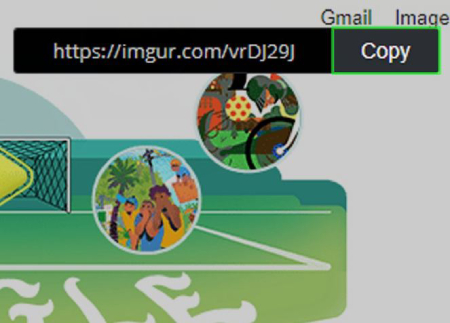
روی Copy کلیک کنید. این دکمه خاکستری در سمت راست نشانی اینترنتی تصویر در سمت راست بالای صفحه است. با انجام این کار آدرس اینترنتی تصویر در کلیپ بورد رایانه شما کپی می شود.
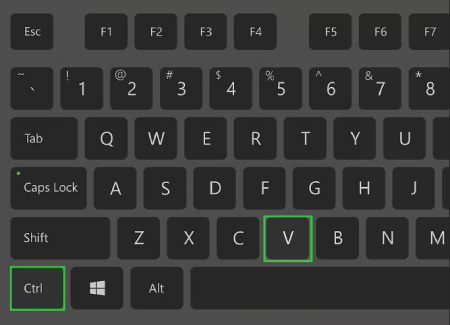
URL تصویر خود را جایگذاری کنید. برای دیدن آدرس URL برای عکس خود ، آن را با قرار دادن نشانگر در جعبه متن و فشار دادن Ctrl + V (Windows) یا ⌘ Command + V (Mac) در جعبه متن یا برنامه متنی قرار دهید.
منبع:https://www.beytoote.com/computer/tarfand-i/get-images01-urls.html
چگونه ویژگی "TAB GROUPS" را در GOOGLE CHROME فعال کنیم؟
اگر می خواهید زندگی دیجیتالی خود را به روشی بهتر سازماندهی کنید ، استفاده از ویژگی Tab Groups در Google Chrome می تواند بخشی از لیست شما باشد.
بسیاری از ما تقریباً هر روز عادت داریم که از صدها زبانه عبور کنیم. اما با گذشت زمان ، شروع به تأثیرگذاری بر منابع محاسباتی ما می کند.
حتی اگر شما یک سیستم بسیار قدرتمند دارید ، مقابله با بسیاری از زبانه ها به خودی خود یک کار خسته کننده است.
به هر حال ، اگر می خواهید ویژگی جدید مدیر برگه Chrome را امتحان کنید ، در اینجا نحوه انجام این کار آورده شده است.
چگونه می توان از Tab Groups در Google Chrome استفاده کرد؟
از آنجا که ویژگی Tab Groups برای Chrome در حال توسعه است ، با فعال کردن یک پرچم Chrome می توان آن را روشن کرد.
در اینجا ، شما باید Chrome Canary را در رایانه خود بارگیری کنید زیرا این ویژگی Tab Groups با کارآیی بیشتری روی آن کار می کند. می توانید آن را در Chrome معمولی نیز فعال کنید اما فاقد ویژگی هایی است و عملکرد خوبی ندارد.
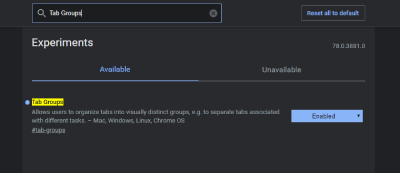
چگونه ویژگی Tab Groups را در Google Chrome فعال کنیم
بنابراین ، در مرورگر Canary Chrome خود ، به Chrome://flags بروید و Search for Tab Groups را فعال کنید و Google Chrome را دوباره راه اندازی کنید.

فعال کردن قابلیت Tab Grouping در گوگل کروم
پس از آن ، روی هر زبانه در مرورگر خود راست کلیک کرده و روی “Add to new group” کلیک کنید. در صورت تمایل می توانید برگه های بیشتری به همان گروه اضافه کنید و یا یک گروه جدید ایجاد کنید.
همچنین می توانید بر روی گزینه Tab Groups کلیک کنید تا نام یا رنگ آن به دلخواه تغییر یابد. به عنوان مثال ، می توانید برای طبقه بندی های مختلف وب سایت ها ، مانند قرمز برای رسانه های اجتماعی ، رنگ های مختلفی اختصاص دهید.

نحوه فعال کردن قابلیت Tab Grouping


نکته جالب این است که وقتی پیوند را در یک برگه جدید در یک وب سایت باز می کنید ، به طور خودکار گروه جدیدی را برای آن زبانه ها ایجاد می کند.
با این وجود ، این ویژگی مدیریت زبانه به پیشرفت زیادی نیاز دارد. در صورتی که مرورگر را ببندید و بعد از مدتی دوباره آن را باز کنید ، نمی توانید گروههای برگه را از سر بگیرید.
سایر برنامه های افزودنی مدیریت برگه Chrome
اگر نمی توانید صبر کنید تا Google ویژگی گروه بندی برگه را پایدار کند ، افزونه های شخص ثالث بزرگی در دسترس هستند که می توانند زبانه ها را در مرورگر شما گروه بندی کنند.
به عنوان مثال ، می توانید OneTab را امتحان کنید که چندین زبانه را گروه بندی می کند و آنها را برای استفاده بعدی ذخیره می کند. و اگر می خواهید یک مدیر برگه Chrome خوب داشته باشید ، Toby برای Chrome انتخاب خوبی است که می توانید در نظر بگیرید.
منبع:https://www.beytoote.com/computer/tarfand-i/enable-tabgroups02-googlechrome.html
نکات مهم ثبت شرکت در اسلامشهر
انتخاب اسم کمپانی در شهر قدس
انتخاب سرشناس که برای شرکت در عقیده گرفته می شود باید ریزبین باشد، کمینه از سه سیلاب ( یک نام خاص + دو نام عام ) ساختن و تشابه ای با اسامی ثبت شده حقوقی نداشته باشد.
نکته 1 : برای اسم شرکت بهتر است اسامی در نظر گرفته شود که علاوه بر زیبایی جستار فعالیت شرکت را نیز به گوش شونده برساند.
نکته 2 : برای استعلام ریزبین تر میتوانید به نظام استعلام مشخصه ملی مراجعه کنید.
پروسه انجام ثبت شرکت در اسلامشهر :
– مساوی با اطلاعات ثبت شرکت در سامانه گردانیدن ثبت شرکتها پیش درآمد می شود.
– پس از وارد کردن اطلاعات، شرکت باید تعیین اسم شود.
– بعد از تعیین نام، در شرکت با مسئولیت محدود می بایست مدارک و اوراق شرکت بدست اعضا امضا شود.
– بعد از تعیین اسم در شرکت سهامی خاص، می بایست 35% از سرمایه شرکت در حساب بانکی یه اسم کمپانی سپرده گذاری شود.
– اوراق کمپانی توسط اعضا کمپانی امضا شود.
– در مرحله فرجام مدارک و اوراق امضا شده از راه مراکز پستی برای گردانیدن ثبت شرکتها پست خواهد شد.
– معمولا پس از گذشت 3 تا 5 روز کاری کمپانی ثبت خواهد شد.
نکات مهم ثبت کمپانی در شهر قدس
۱– دست کم سرمایه مورد بیچارگی برای ثبت کمپانی ۰۰۰/۰۰۰/ ۱ ریال می باشد.
۲- تعداد کسان مورد نیاز برای ثبت شرکت با مسئولیت محدود کمینه ۲ و سهامی خاص 5 نفر می باشد.
۳– اعضا شرکت میتوانند با یکدیگر نسبت خانوادگی داشته باشند.
۴– هیئت مدیره شرکت می تواند خارج از شرکا باشد.
5- محیط کمپانی در شرف تاسیس در پیش درآمد می تواند مسکونی باشد و در آغاز نیازی نیست بازرگانی باشد.
6-شماره به اتفاق مدیرعامل شرکت در شرف تاسیس حتما می بایست به اسم ایشان باشد.
7- بازرسان شرکت به هیچ وجه نباید با اعضا هیئت مدیره کمپانی نسبت خانوادگی داشته باشند.
8- سوء سابقه کیفری به صورت آنلاین گرفته می شود و نیاز به گواهی ندارد.
9- جهت ثبت شرکت تکمیل فرم ثبت شرکت آرون به چهره ریزبین کافی خواهد بود.
چگونه قفل مرورگر خود را باز کنید
اگر رایانه شما به بدافزارهایی که فریبکارانه به عنوان FBI ایجاد می کنند ، ممکن است مرورگر شما پیام " This browser has been locked" را نشان دهد. این بدافزار به کاربران دستور می دهد مبلغی را برای باز کردن قفل مرورگر اینترنت خود بپردازند ، اما می توانید مرورگر خود را با بازنشانی یا خارج کردن مرورگر خود در Windows و Mac OS X ، بصورت رایگان باز کنید.
روش 1
باز کردن قفل مرورگرتان در Windows
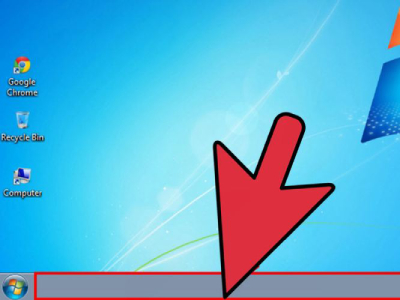
بر روی نوار وظیفه Windows واقع در دسک تاپ خود راست کلیک کنید.
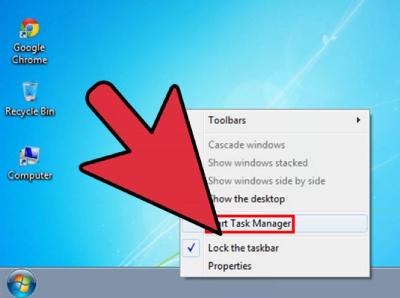
بر روی "Start Task Manager" کلیک کنید. پنجره Task Manager روی صفحه نمایش داده می شود.

بر روی زبانه Processes کلیک کنید ، سپس بر روی “Show processes from all users ” کلیک کنید.
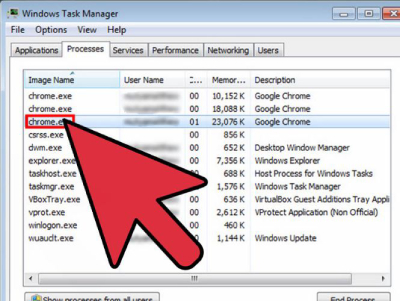
روی فرآیندی که اکنون توسط مرورگر اینترنت شما اجرا شده است کلیک کنید. به عنوان مثال ، اگر از Google Chrome به عنوان مرورگر خود استفاده می کنید ، روی "chrome.exe" کلیک کنید.
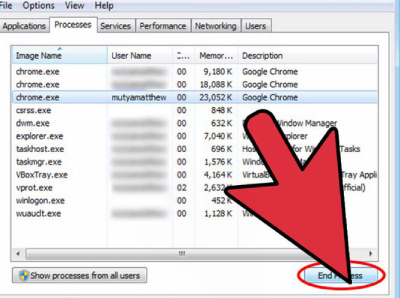
“End Process” را از منوی شناور نمایش داده شده روی صفحه انتخاب کنید.
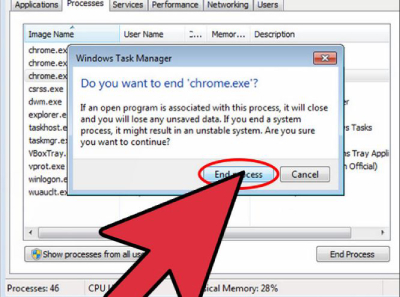
هنگامی که از شما خواسته شد تأیید کنید که می خواهید فرایند را پایان دهید ، دوباره روی “End Process” کلیک کنید.

برای پایان دادن به مراحل روی “Yes” کلیک کنید. دفعه بعد که مرورگر خود را راه اندازی می کنید ، دیگر قفل نمی شود.
روش 2
بازنشانی مرورگرتان در Mac OS X


بر روی "Safari" کلیک کرده و "Reset Safari" را انتخاب کنید.
اگر از Firefox استفاده می کنید، روی “Help > Troubleshooting Information > Reset Firefox.”کلیک کنید.

تأیید کنید که همه موارد در کادر گفتگوی بازنشانی بررسی شده اند و روی “Reset ” کلیک کنید. مرورگر شما به تنظیمات پیش فرض باز می گردد و دیگر قفل نمی شود.
نکات :
نرم افزارهای ویروس یاب به روز شده را همیشه در رایانه خود اجرا کنید تا از هرگونه حمله ویروس مخرب جلوگیری کنید. داشتن نرم افزار ضد بدافزار در حال اجرا در پس زمینه می تواند مواجهه شما با ویروس ها ، بدافزارها و باج افزار را محدود کند.
هشدارها :
مبلغی را طبق درخواست بدافزار برای باز کردن قفل مرورگر خود پرداخت نکنید. پول شما به مجرمان سایبری هدایت می شود که ممکن است از اطلاعات شخصی شما برای اهداف مخرب ، مانند سرقت هویت استفاده کنند.
منبع:https://www.beytoote.com/computer/tarfand-i/unlock-browser02-windows.html
نحوه اضافه کردن یا تغییر تصویر کوچک در یک فیلم YOUTUBE
بسیاری از کاربران که دارای حساب YouTube هستند، فیلمهای خود را بارگذاری می کنند. افزودن تصویر کوچک به ویدیوی شما به کاربران دیگر این امکان را می دهد تا نمایی سریع از فیلم ببینید. برای افزودن تصویر کوچک به فیلم YouTube خود ، یکی از گزینه های زیر را انتخاب کرده و دستورالعمل ها را دنبال کنید.
با استفاده از یک پیشنهاد YouTube یک تصویر کوچک ایجاد کنید :
به طور پیش فرض، هنگامی که شما یک ویدیو را در YouTube بارگذاری می کنید، سه عکس کوچک متحرک ایجاد می شود که هر یک شامل بخشی از ویدیوی شما است. برای استفاده از یکی از این گزینه ها یا تغییر انتخاب موجود ، مراحل زیر را دنبال کنید.
به وب سایت YouTube بروید و sign in را کلیک کنید. در گوشه سمت راست (اگر قبلاً وارد حساب YouTube خود نشده اید) وارد شوید.
در گوشه سمت راست بالای صفحه ، روی نمایه خود کلیک کنید .
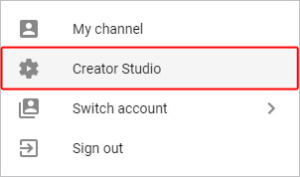
از منوی کشویی که ظاهر می شود ، Creator Studio را انتخاب کنید .
ویدئویی را که می خواهید یک تصویر کوچک اضافه کنید ، پیدا کنید.
روی دکمه Edit کلیک کنید.
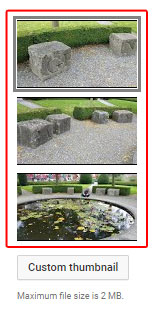
در کنار ویدیوی شما ، سه صفحه وجود دارد. هر کدام یک کلیپ کوچک از فیلم شما دارند که می تواند به عنوان تصویر کوچک متحرک مورد استفاده قرار گیرد.
سه عکس کوچک که در کنار یک ویدیو که در YouTube بارگذاری شده است ظاهر می شود.
پس از انتخاب خود ، روی save changes کلیک کنید.
یک تصویر کوچک سفارشی ایجاد کنید:


اگر به استفاده از یکی از تصاویر کوچک GIF سه ثانیه ای که به طور خودکار توسط YouTube ایجاد می شوند علاقه ای ندارید ، می توانید یک تصویر سفارشی ایجاد کنید:
به وب سایت YouTube بروید و روی sign in کلیک کنید.
در گوشه سمت راست بالای صفحه ، روی نمایه خود کلیک کنید.
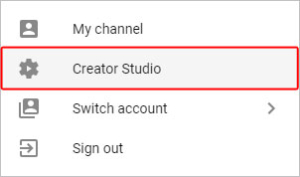
از منوی کشویی که ظاهر می شود ، Creator Studio را انتخاب کنید .
ویدئویی را که می خواهید یک تصویر کوچک اضافه کنید، پیدا کنید.
روی دکمه edit کلیک کنید.
در کنار ویدیوی شما ، سه صفحه وجود دارد. روی دکمه Custom thumbnail کلیک کنید. به عکسی که می خواهید استفاده کنید بروید ، سپس روی Open را کلیک کنید.
اطمینان حاصل کنید که تصویر جدید شما انتخاب شده است و روی save changes کلیک کنید.
منبع:https://www.beytoote.com/computer/tarfand-i/thumbnail-youtube01-movie.html