اخبار تکنولوژی 12
معرفی تکنولوژیاخبار تکنولوژی 12
معرفی تکنولوژیفعال کردن گوگل آنالیتیکس در افزونه گوگل سایت کیت
| فعال کردن گوگل آنالیتیکس در افزونه گوگل سایت کیت |
برای اینکه این سرویس رو هم فعال کنید کافیه کانکت سرویس مربوطه به google analytics کلیک کنید.
البته دوباره باید این رو بگم که باید گوگل آنالیتیکس رو روی سایت خودتون فعال کرده باشید.

برای سرویس های دیگه هم به همین صورت عمل میکنید و کانکت مربوطه رو میزنید و متصل میشه.
Google site kit افزونه ای رسمی که توسط گوگل برای سایت های وردپرسی منتشر شده و فعلا به 4 تا از سرویس های گوگل
میتونید داخل افزونه دسترسی داشته باشید.
این افزونه به شما کمک میکنه به راحتی اطلاعات آماری سرچ کنسول و گوگل آنالیتیکس را در داشبورد وردپرس خود داشته باشید
| فعال کردن گوگل آنالیتیکس در افزونه گوگل سایت کیت |
بدون اینکه بخواهید برای دیدن آمار سرچ کنسول یا گوگل آنالیتیکس وارد پنل شوید.
این افزونه به شما کمک خواهد کرد در زمان صرفه جویی کنید و همچنین برای دیدن اطلاعات آماری به راحتی میتوانید برگه های نوشته را باز کنید و دقیقا اطلاعات مربوط به همان صفحه یا برگه را ببینید.
محافظت از محتویات حافظه فلش مموری
اندازه مناسب و قابل حمل بودن سیستمعاملهای مختلف، حافظه فلش مموری را به دستگاهی بسیار پرکاربرد برای انتقال اطلاعات تبدیل میکند.
با توجه به کاربرد فراوان و استفاده روزمره از حافظه فلش مموری(USB drive) برای تبادل اطلاعات بین دستگاههای رایانهای، حفاظت از اطلاعات این حافظه کوچک اهمیت بسزایی دارد.
عوامل متعددی از قبیل گم شدن و یا خرابی فلش میتواند اطلاعات مهم درون این حافظه قابل حمل را تهدید کند. متاسفانه نمیتوان تنها با یک رمز عبور از تمام محتویات حافظه فلش مموری محافظت کرد. زیرا به دلیل وجود فایلها و پوشههای مختلف در فلش مموری باید مانند رایانه و تلفن همراه هر فایل را به صورت جداگانه با برنامه رمزگذاری از دسترس عموم خارج کرد.
به هرحال با استفاده از چندین برنامه کاربردی رایگان به سطح مطمئنی از ایمنی در حفاظت از اطلاعات یواسبی درایو خود برسید. در این گزارش قصد داریم سادهترین راهها برای محافظت از رمز عبور فایلها و پوشهها در حافظه فلش مموری بیان کنیم:
1- ذخیره جداگانه هر فایل با یک رمز عبور
طبق آنچه در بالا نیز گفته شده کاربر نمیتواند همه اطلاعات USB flash را با یک رمز محافظت کند. با این حال اگر فرصت کافی برای رمزگذاری کل پوشههای حافظه فلش ندارید و میخواهید با روشی سریع به سطح مطلوبی از ایمنی برسید، میتوانید اطلاعات درون فلش مموری را با رمز عبور USB ذخیره کنید.
برنامههای متعددی از قبیل Word , Excel به شما امکان استفاده از رمز عبور برای ذخیره هر فایل را میدهد. به عنوان مثال زمانی که در برنامه Word ، یک سند(Document) باز است، کابر میتواند با مراجعه به قسمت File و سپس Info از طریق منوی Protect Document به گزینه Encrypt with password دست پیدا کند.
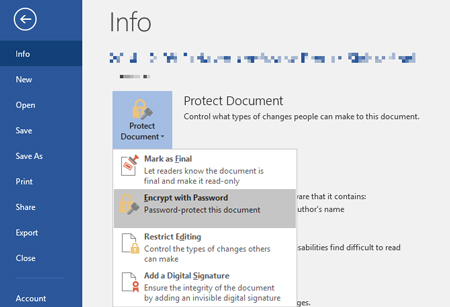
نمیتوان تنها با یک رمز عبور از تمام محتویات حافظه فلش مموری محافظت کرد
پس از این مراحل پنجرهای باز میشود که امکان وارد کردن رمز عبور در آن وجود دارد. در نهایت با تایید رمز عبور و ذخیره سند خیالتان از بایت ایمنی اطلاعات حافظه فلش مموری آسوده میشود.

رمزگذاری کل درایو فلش مموری
برای حفاظت از فایلهای PDF میتوانید از نرمافزار PDFTK Builder استفاده کنید.

2- رمزگذاری و ایجاد پارتیشن محافظت شده
ابزارهای زیادی توانایی رمزگذاری و محافظت از اطلاعات با تعیین رمز را دارند. با این حال اکثر اوقات نیاز به دسترسی به سطح مدیریتی(Administrator) برای اجرا وجود دارد. بنابراین این ابزارها برای رایانههایی که مجوز ادمین آنها برای کاربر مهیا نیست راهحل مناسبی نمیباشد.
برنامه Rohos Mini Drive ابزاری است که میتواند فرآیند رمزنگذاری را با یا بدون مجوز ادمین انجام دهد. نسخه رایگان این برنامه امکان ایجاد پارتیشن مخفی رمزگذاری شده و محافظت شده با رمز عبوری را تا 8 گیگابایت روی فلش مموری دارد. این ابزار برای رمزگذاری از رمز نگار AES 256 بیت بهره میبرد. باتوجه به امکان نصب Rohos Disk Browser در داخل فلش مموری، دیگر نیازی به رمزگذاری درایوهای داخلی رایانه وجود ندارد. خوشبختانه کاربران میتوانند به دادههای محافظت شده خود در هر محلی دسترسی داشته باشند.
منبع:
https://www.beytoote.com/computer/sundries-web/protect-contents1-flashmemory.html
هشدار دهنده صوتی قطع اینترنت
زمانی که اتصال اینترنتی قطع میشود، سادهترین راهکاری که پیش روی شما قرار دارد نگاه کردن به آیکن وایفای است که در نوار ابزار قرار دارد. علامت زردرنگ به معنای قطع ارتباط اینترنتی است. اما راهکار مفیدتر دیگری نیز وجود دارد که به شما اجازه میدهد یک سایت را پینگ کرده و هر زمان ارتباط اینترنتی قطع شد، صدای هشداردهنده خاصی را منتشر کند تا شما از این موضوع اطلاع پیدا کنید.
برای آنکه بتوانید از طریق شنیدن یک هشدار صوتی از قطع شدن ارتباط اینترنتی اطلاع پیدا کنید به یک اسکریپت ساده نیز دارید. اسکریپتی که از طریق محیط خط فرمان به شکل خودکار اجرا شود.
در زمان قطع شدن ارتباط اینترنتی چراغهای تعبیه شده روی مودمها این موضوع را به شما نشان میدهد، اما در برخی مودمها این چراغها روی مودم قرار دارد که به راحتی قابل مشاهده نیستند.
از طرفی اغلب کاربران از طریق وایفای به اینترنت متصل میشوند و در نتیجه مودم در نزدیکی آنها قرار ندارد. در چنین شرایطی یک هشدار صوتی به سرعت میتواند به شما اطلاع دهد که ارتباط اینترنتی قطع شده است. یکی از سادهترین راهکارها در این زمینه پینگ کردن یک سایت یا شناسه آیپی یکی از سرورهای DNS عمومی است تا به شما در خصوص قطع شدن دسترسی به سایتها اطلاع دهد.
منبع:
https://www.beytoote.com/computer/sundries-web/internet-interruption2-alert.html