اخبار تکنولوژی 12
معرفی تکنولوژیاخبار تکنولوژی 12
معرفی تکنولوژیراهکارهایی برای گرفتن اسکرینشات از صفحات وب
گرفتن اسکرینشات از صفحات اینترنت به دلایل مختلفی صورت میگیرد. گاهی برای ذخیره تصویر یا یک متن جالب، گاهی برای داشتن نسخهای از اطلاعات داخل صفحه و حتی گاهی برای دیباگ و نشان دادن ایرادات فنی.
دلیل آن هرچه باشد، گرفتن اسکرینشات از صفحات وب عمل مهمی است که گاهی وقتی میخواهیم انجامش دهیم، تازه یادمان میافتد ابزار خوبی برای این کار نداریم! میتوانیم از همان روش اسکرینشات گرفتن عمومی در خود سیستمعامل استفاده کنیم، اما چرا برای این کار از ابزارها و راهکارهای دقیق و مخصوص به خود بهره نگیریم؟
اسکرینشات با خود مرورگر
کم نیستند کاربرانی که به دلیل آشنا نبودن یا حوصله نداشتن، علاقهای به نصب و استفاده از افزونهها برای مرورگرشان ندارند. پس اجازه دهید ابتدا از ابزارهایی که خود مرورگرها برای گرفتن اسکرینشات از صفحات در اختیارمان میگذارند، شروع کنیم.
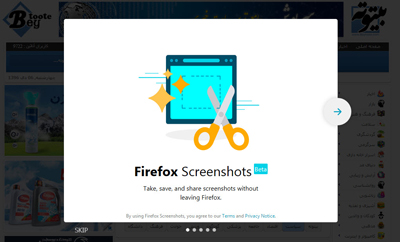
گرفتن اسکرینشات از صفحات اینترنت
اگر از کاربران فایرفاکس هستید، این مرورگر در نسخه جدیدش (کوانتوم) گرفتن اسکرینشات از صفحه را بسیار آسان کرده است. کافی است پس از آنکه صفحه بهطور کامل بارگذاری شد، روی سهنقطه در قسمت راست نوار آدرس کلیک کرده و گزینه Take a Screenshot را بزنید تا به حالت گرفتن اسکرینشات بروید. در این حالت علاوه بر ذخیره تصویر کل صفحه وب یا قسمتی از آن، خود فایرفاکس با تشخیص المانهای مختلف به شما کمک میکند براحتی یک قسمت مشخص را انتخاب کنید. پس از انتخاب اسکرینشات دلخواه میتوانید آن را به قسمت My Shots بفرستید یا بهصورت عکس ذخیره کنید.
گرفتن اسکرینشات در نسخههای پیشین فایرفاکس پیچیدگی بیشتری دارد. برای این کار باید از منوی اصلی گزینه Developer Tools را انتخاب و از زیرمنوهای آن روی Responsive Design Mode کلیک کنید (یا میانبر Ctrl+Shift+M را بزنید). با انجام این کار، فایرفاکس به حالت نمایش صفحه در دستگاههای مختلف میرود. حال میتوانید دستگاهی را که میخواهید شکل صفحه را در آن ببینید (مثل یک موبایل یا خود کامپیوتر) تعیین کرده و با زدن دکمهای با آیکون دوربین، اسکرینشاتی از صفحه موردنظرتان داشته باشید.
برای کاربران مرورگر کروم هم قضیه تا حد زیادی به همین صورت است. برای گرفتن اسکرینشات در کروم، ابتدا از منوی اصلی و بخش More tools، پنجره Developer tools را باز کنید (میانبر Ctrl+Shift+I). در سمت چپ و بالای این پنجره، روی گزینه Toggle Device Mode کلیک کنید تا به حالت نمایش در دستگاههای مختلف بروید. در اینجا با انتخاب نوع دستگاه دلخواهتان و زدن Capture full size screenshot، تصویری از تمام صفحه خواهید داشت.
آنهایی هم که از مرورگر Edge مایکروسافت استفاده میکنند، میتوانند براحتی با کلیک روی دکمه Make a Web Note، اسکرینشاتی از صفحه به همراه افزودن یادداشت یا حتی نقاشی کردن روی آن ذخیره کنند!
اسکرینشات با افزونههای مرورگر
مرورگر کروم شاید هنوز مثل فایرفاکس کوانتوم نتواند بهخوبی بدون نیاز به افزونه اسکرینشات بگیرد، اما در عوض افزونههای متعددی برای این کار در کروماستور وجود دارد. در رتبه اول این افزونهها، Awesome Screenshot قرار دارد که با بیش از دو میلیون کاربر و امتیاز 5/4، بهطور کلی یکی از بهترین افزونههای کروم بهشمار میآید. این افزونه به شما امکان میدهد از هر صفحهای با مدلهای مختلف اسکرینشات بگیرید، روی آن متن بنویسید، علامت بگذارید و حتی اطلاعات حساس را تار کنید.
به اینها فیلمبرداری از صفحه وب را اضافه کنید تا قدرت این افزونه محبوب تکمیل شود! در کنار این، Firshot هم افزونه بینظیری است که اسکرینشات گرفتن، ویرایش و حاشیهنویسی روی آن را برای کاربران کروم آسان میکند. علاوه بر این دو افزونه فوقالعاده، میتوانید Lightshot یا Screenshot Extension را هم امتحان کنید که هر دو گزینههای خوبی هستند.
در سوی دیگر، فایرفاکس که همیشه به داشتن انواع و اقسام افزونهها برای هر عمل مشهور بوده، با تغییرات رادیکالی اخیرش و پشتیبانی نکردن از تعداد زیادی از افزونهها، اوضاع آنها را کمی به هم ریخته، اما این بههمریختگی سبب نمیشود نتوان افزونههای خوبی برای گرفتن اسکرینشات در آن پیدا کرد. در بازار افزونههای فایرفاکس، Awesome Screenshot Plus هم دقیقا مانند نسخه کروم آن است با همان قابلیتهای عالی و همان عملکرد فوقالعاده!
افزونه دیگر در این زمینه، Screengrab است. این افزونه که از قدیمیهای فایرفاکس به حساب میآید، شاید قابلیتهای پر زرق و برقی نداشته باشد، ولی اسکرینشات گرفتن با آن بسیار آسان و سرراست است. یکی از امکانات جالب این افزونه، ویژگی قرار دادن اسکرینشات در سایتهای آپلود تصویر و دریافت لینک است که بهاشتراکگذاری آن اسکرینشات را خیلی راحتتر میکند.
اسکرینشات در اکوسیستمها
تمام راهکارهایی که در متن معرفی کردیم، پس از گرفتن اسکرینشات، آن را بهعنوان یک تصویر در اختیار شما قرار میدهند تا در هاردتان ذخیره کنید یا آن را به اشتراک بگذارید. این امر شاید در اغلب موارد چندان بد نباشد، ولی برای کاربران برخی نرمافزارهای ذخیره و مدیریت اطلاعات، راهحلهای آسانتری هم برای گرفتن مستقیم این اسکرینشاتها وجود دارد.
نرمافزار Evernote یکی از بهترین برنامههای مدیریت اطلاعات و یادداشتهاست. این نرمافزار همراه خود افزونهای به نام Evernote Web Clipper برای هر دو مرورگر فایرفاکس و کروم دارد که با وجود برخی ایرادات کاربری، برای کاربران آن غنیمتی است. این افزونه به شما اجازه میدهد با چند کلیک، قسمتی یا کل یک صفحه وب را در دفترچههایتان ذخیره کنید. علاوه بر این، امکان تگگذاری خوکار یا دستی و همچنین ذخیره صفحات PDF بازشده در مرورگر نیز از قابلیتهای کاربردی افزونه وب کلیپر به شمار میآید.
رقیب باسابقه Evernote یعنی OneNote مایکروسافت هم در این زمینه عقب نیفتاده و افزونه خود را با نام مشابه OneNote Web Clipper عرضه کرده است. این افزونه در عمل کارکردی شبیه به وب کلیپر Evernote دارد که با فعال کردن آن روی یک صفحه اینترنت، میتوانید اسکرینشاتی از آن را در یک دفترچه ذخیره کنید، اما یکی از ویژگیهای جالب و منحصربهفرد «وبکلیپر واننوت» امکان ذخیره چند تکه از صفحه است. با استفاده از این قابلیت میتوانید بهصورت پشتسر هم چند قسمت از صفحه را ببرید و همه را با هم ذخیره کنید!
برای آنهایی هم که مشتری Google Keep هستند، این شرکت افزونهای به همین نام برای مرورگر کروم ارائه کرده که به کاربران اجازه میدهد اطلاعاتی اعم از متن، تصویر یا لینک را از صفحه وب مستقیم در یادداشتهای Keep ذخیره کنند. هنگام این ذخیرهسازی میتوانید هشتگ هم به اطلاعات اضافه کنید تا بعد با جستوجو براحتی به این اطلاعات دسترسی یابید. البته این افزونه یک ایراد بزرگ دارد و آن هم نبود امکان ذخیره صفحه بهطور کامل است که در وبکلیپرهای Evernote و OneNote وجود دارد.
منبع:https://www.beytoote.com/computer/tarfand-i/ways-screenshots2-pages.html
غیرفعال کردن اعلانهای شبکههای اجتماعی در اندروید
نوتیفیکیشنها در سیستم عامل اندروید برای خبر کردن ما از رخدادها و اتفاقاتی هستند که در شبکههای اجتماعی بوجود آمدهاند. متاسفانه برخی از اپلیکیشنها و به خصوص بازیها از نوتیفیکیشنها برای تبلیغ استفاده میکنند. و هر از چند گاهی با نمایش تبلیغات از کاربر دعوت میکنند که روی آن کلیک کنند. برخی از نرم افزارهای مربوط به شبکههای اجتماعی ممکن است در هر ساعت تعداد بسیار زیادی اعلان را نمایش دهند. اگر اندروید 4 به بالا دارید غیر فعالکردن نوتیفیکیشنها برای یک اپ خاص بسیار راحت است. با انجام دادن کارهای زیر نوتیفیکیشن را برای یک نرم افزار غیرفعال خواهید کرد.
غیرفعال کردن اعلانها در WhatsApp
ابتدا به بخش تنظیمات یا Settings گوشی تلفن همراه خود مراجعه کنید. گزینه Apps یا Applications را انتخاب کنید. برنامه واتساپ را انتخاب کنید. تیک گزینه Show Notifications را بردارید. به همین سادگی دستگاه اندرویدی شما از نمایش هر نوع نوتیفیکیشن یا اعلان توسط این برنامه جلوگیری میکند.

برای غیرفعال کردن اعلانها برای یک مخاطب یا گروه خاص، ابتدا آن مخاطب یا گروه را باز کنید و روی سه نقطه که در گوشه بالا برنامه قرار دارد کلیک کنید. Mute notificiations را انتخاب کنید و در مرحله بعد مدت زمان غیرفعال کردن اعلانها را مشخص کنید. شما میتوانید بین هشت ساعت، یک هفته یا یک سال این اعلانها را غیرفعال کنید.
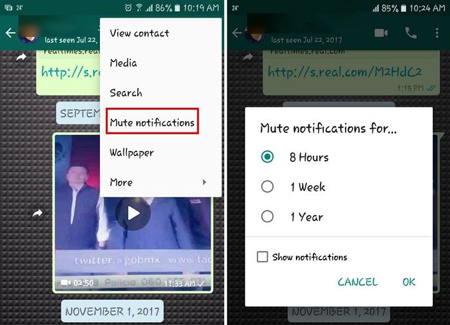
غیر فعال کردن نوتیفیکیشن در واتس آپ
نحوه غیرفعال کردن اعلانهای Facebook
ابتدا برنامه فیسبوک را اجرا کنید در مرحله بعد روی سه خط افقی در بالای برنامه کلیک کنید. زمانی که شما تنظیمات اطلاعیهها را مشاهده کردید، میتوانید در مورد اعلانهایی که میخواهید غیرفعال کنید یا اینکه آنها را دریافت کنید کلیک کنید.

غیر فعال کردن نوتیفیکیشن در فیسبوک
غیرفعال کردن اعلانها در Snapchat
اگر اعلانهای اسنپچت غیرقابل تحمل شوند، میتوانید آنها را با بازکردن برنامه و ضربه زدن بر روی نماد روح، غیرفعال کنید. چرخدنده را در گوشه سمت راست بالا انتخاب کنید و روی تنظیمات اطلاع رسانی کلیک کنید. در مرحله بعد اعلانها را برای دریافت یا غیرفعال کردن علامت بزنید.

غیرفعال کردن اعلانها در Snapchat
نحوه غیرفعال کردن اعلانها در Instagram
اگر نوتیفیکیشنهای این برنامه را هم میخواهید متوقف کنید ابتدا، اینستاگرام را باز کنید و روی آیکون پروفایل یکی از آنها را به سمت راست ضربه بزنید و روی سه نقطه عمودی کلیک کنید. به قسمت تنظیمات بروید و بر روی گزینه اطلاعیهها کلیک کنید. لیستی از مواردی را که میتوانید اعلانها را غیرفعال کنید را مشاهده خواهید کرد.

غیر فعال کردن نوتیفیکیشن در اینستاگرام
نحوه غیرفعال کردن اعلانها در Twitter
خوشبختانه، توییتر نیز گزینههای مختلفی را در مورد نحوه تغییر دریافت اعلان را جلوی روی شما قرارداده است. شما میتوانید اعلانها را از افراد خاص یا برای یک نوع خاص از مطالب غیرفعال کنید. برای انجام این کار، توییتر را باز کنید و به برگه اعلانها بروید و روی چرخدنده در پایین سمت راست کلیک کنید. با کلیک کردن و زدن بر روی فیلترهای پیشرفته، میتوانید اعلانهایی را از افرادی که دنبال نکرده اید، از شما پیروی نمیکنند، با یک حساب جدید، که دارای یک عکس نمایه پیشفرض و غیره هستند، را خاموش کنید.

غیر فعال کردن نوتیفیکیشن در توییتر
منبع:https://www.beytoote.com/computer/tarfand-i/disable-notifications2-android.html
انواع ثبت شرکت
مدت زمان ثبت کمپانی با مسئولیت اندک کوهسار
زمان ثبت یک شرکت الی آخر کلیه امور ثبتی در شهریار 20 روز در شهرستان 15 روز کاری می باشد لازم به ذکر است موعد ذکر شده الی مرحله نهایی ثبت یعنی صدور روزنامه رسمی می باشد.
هزینه ثبت کمپانی با مسئولیت محدود
هزینه ثبت دربرگیرنده هزینه ارسال مدارک ، تعیین نام ، حق الثبت ، روزنامه رسمی ، روزنامه کثیرالانتشار می باشد که باید پرداخت گردد لغایت روند ثبت کامل شود.
سامانه ثبت کمپانی با مسئولیت محدود کوهسار
کلیه امور ثبت شرکت با مسئولیت اندک در نظام اداره ثبت شرکتها که از آن گردانیدن ثبت شرکتها می باشد انجام می گیرد.
آدرس و عدد تماس اداره ثبت شرکتهای
زمانی که شرکت روند ثبت خود را طی می کند با پروا به یکتا ثبتی تعیین می گردد.
برای ثبت شرکت با مسئولیت اندک کوهسار می توانید از مشاوره های ما جهت تصمیم گیری پسندیده سهم گیرید .مشاوران ثبت شرکت آماده ارائه کلیه خدمات ثبت کمپانی در طهران و شهرستانها می باشند
در تلگرام ویدیو را با متن طولانی ارسال کنید
اگر زیاد با تلگرام سر و کار دارید یا بخصوص اگر مدیر کانال یا گروهی در تلگرام هستید حتما بارها برای آپلود ویدیو یا فایلهای دیگر مانند پیدیاف با متن طولانی به مشکل خوردهاید. در این مطلب با معرفی یک ربات تلگرام راهکاری ساده بر این مشکل ارایه خواهیم داد.
این روزها رباتهای تلگرام بسیاری از مشکلات و مراحل سخت و پیچیده کار با نرم افزارهای مختلف را ساده کرده اند. کافی است که تنها فایل مورد نظر را آپلود کرده و خروجی دلخواهتان را دریافت کنید.
اگرچه برخی از این رباتها پس از مدتی پشتیبانی نشده و از کار میافتند. ولی تا زمانی که فعالند بسیار کار را جلو میبرند.
در این قسمت به معرفی و آموزش کار با ربات تلگرام @atchbot و نحوه آپلود ویدیو و فایلهای دیگر با متن طولانی میپردازیم.
راهنمای این ربات به زبان پارسی است و کار با آن بسیار ساده.
گام اول:
ابتدا آیدی ربات (@atchbot) را در قسمت سرچ تلگرامتان جستوجو کنید تا ربات را پیدا کنید.
گام دوم:
پس از ورود به ربات در قسمت پایین صفحه بر روی دکمه START کلیک کنید.
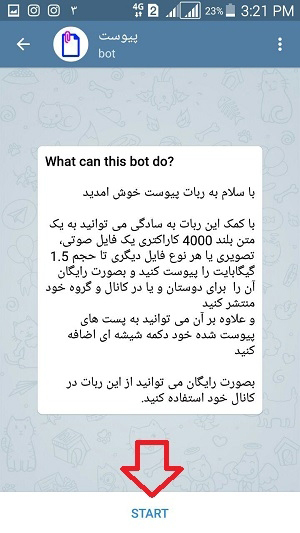
ارسال متن طولانی با ویدیو در تلگرام
گام سوم:
پس از انتخاب دکمه START متن دلخواهتان را برای ربات ارسال کنید. شما میتوانید متنی به بلندای 4000 کاراکتر را ارسال کنید.
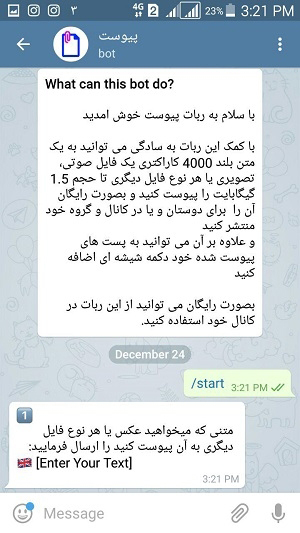
گام چهارم:
در این مرحله باید ویدیو یا فایل خود را برای ربات ارسال کنید.
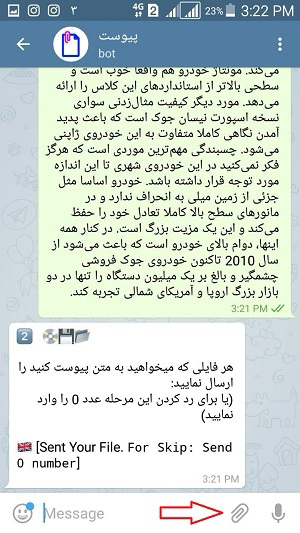
گام پنجم:
در این بخش اگر مایلید که مطلبتان لینک شیشهای داشته باشد به صورت فرم نمونه (متن,لینک) متن و لینکتان را ارسال کنید. در صورتی که به لینک شیشهای نیاز ندارید مانند ما شماره صفر (0) را برای ربات ارسال کنید تا به مرحله بعد بروید.
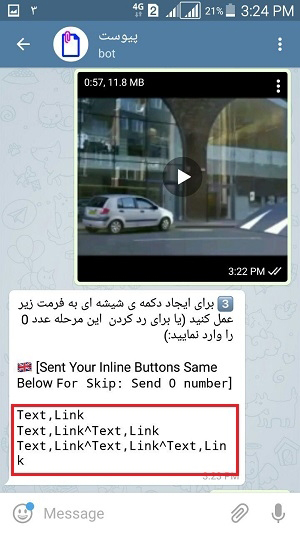
گام ششم:
اگر دوست دارید آیدی کانالتان انتهای مطلب باشد به صورت فرم زیر ارسال کنید در غیر این صورت مانند ما شماره صفر (0) را برای ربات ارسال کنید تا متن و عکستان را تحویل بگیرید.
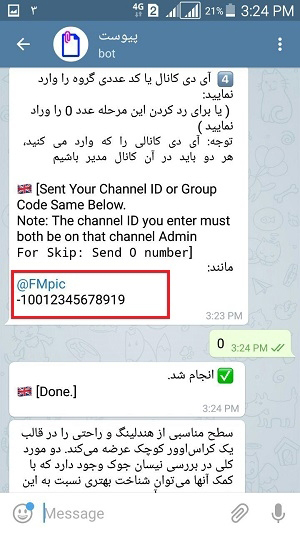
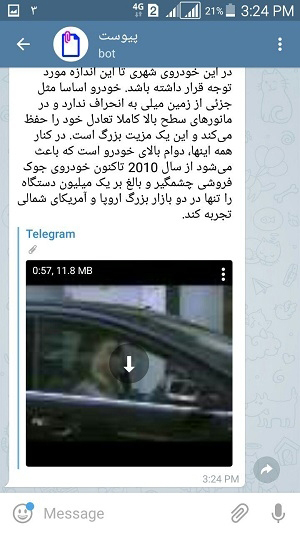
بسیار خوب. به همین سادگی یک ویدیو دارید با متن طولانی
منبع:https://www.beytoote.com/computer/tarfand-i/telegram-video2-longtext.html
ترجمه خودکار گوگل
مترجم گوگل یکی از قدرتمندترین مترجمهای هوشمندی بهشمار میرود که اکثر زبانهای دنیا ازجمله زبان فارسی را پشتیبانی کرده و ترجمه از فارسی یا به فارسی را بخوبی به شکلی که مفهوم کلی یک مطلب را دریافت کنید، در اختیار شما قرار میدهد. آیا میدانید این قابلیت بسیار مفید میتواند بهشکلی بسیار ساده در مرورگر کروم در اختیار شما قرار گیرد تا بهعنوان مثال با مراجعه به یک سایت به زبان چینی یا روسی نیز بسادگی عملیات ترجمه سایت به زبان موردنظر را اجرا کنید؟ با اجرای این ترفند میتوانید قابلیت ترجمه سریع در کروم را فعال کنید.
مرورگر کروم را اجرا کرده و از منوی اصلی روی گزینه Settings کلیک کنید.
در پایین صفحه تنظیمات روی گزینه Advanced کلیک کرده و در بخش Languages روی گزینه Language کلیک کنید.

مترجم گوگل یکی از قدرتمندترین مترجمهای هوشمندی بهشمار میرود
در این مرحله فهرستی از زبانها به ترتیب اولویت برای شما نمایش داده میشود. با کلیک روی گزینه Add language میتوانید زبانهایی را که به آن مسلط هستید به فهرست اضافه کنید. (بهعنوان مثال زبان فارسی یا انگلیسی یا هر دو زبان)
در ادامه با فعالسازی کلید وضعیت مقابل گزینه Offer to translate pages that aren’t in a language you read هرگاه به سایتی مراجعه کنید که به زبانی به جز زبانهای مشخص شده در مرحله 3 باشد، مترجم گوگل پیامی برای ترجمه خودکار سایت مورد نظر را برای شما نمایش میدهد که با تائید آن، عملیات ترجمه به زبان موردنظر شما بهسرعت انجام میشود.
منبع:https://www.beytoote.com/computer/tarfand-i/google-automatic-translation.html