اخبار تکنولوژی 12

معرفی تکنولوژی

اخبار تکنولوژی 12

معرفی تکنولوژی

چند نکته جالب درباره کار با تلگرام


مهتاب جهاندار، گروه فناوری الف،    3980716075۵ نظر، ۰ در صف انتشار و ۶ تکراری یا غیرقابل انتشار

تلگرام یکی از محبوب‌ترین نرم‌افزار‌های مجازیست که در کشور ما نیز بسیار از آن استفاده می‌شود. مانند بسیاری از برنامه‌های مجازی دیگر، هدف تلگرام نیز برقراری ارتباط میان کاربران است و اجازه می‌دهد تا مخاطبین با یکدیگر تبادل اطلاعات کرده و به چت کردن بپردازند. در این مقاله سعی کرده‌ایم تا نگاهی داشته‌ باشیم به اینکه تلگرام چگونه بستر تبادل اطلاعات میان کاربران را فراهم کرده و چه عملکردی دارد.

چند نکته جالب درباره کار با تلگرام

در‌ نگاه اول احتمالا متوجه وجه تشابه این برنامه با واتس آپ خواهید شد. هر دو نرم‌افزار برای یک هدف ساخته شده و کاربرد یکسانی دارند. ارسال عکس و ویدیو، چت کردن و ... از امکانات اصلی این دو برنامه بوده و هر دو به خوبی از پس وظایفشان برمی‌آیند.

سوال اینجاست که اگر این دو نرم‌افزار انقدر به هم مشابه هستند، استفاده از هر دویشان چه فایده‌ای دارد؟

بله، تشابه میان این دو نرم‌افزار مجازی غیرقابل انکار است اما نکته مهم اینجاست که این نرم‌افزار‌ها هر یک به طریقی کار خود را انجام داده و هدف یکسانشان را از راه‌های متفاوتی دنبال خواهند کرد.

یکی از مهم‌ترین ویژگی‌های برنامه تلگرام، فضای ایمن آن است.  در این نرم‌افزار بخشی وجود دارد با نام Secret Chat که از طریق آن کاربران می‌توانند به صورت مخفیانه و غیرقابل ردیابی با یکدیگر چت کنند. نحوه کارکرد Secret Chat به گونه‌ایست که هکر‌ها نمی‌توانند به مکالمات شما دسترسی پیدا کنند و این گفت و گو‌ها در فضای ابری برنامه ذخیره نخواهند شد.

همچنین به شما اجازه می‌دهد که پیام‌های ارسالیتان را زمانبندی کنید. به عنوان مثال اگر نمی‌خواهید که طرف مقابل بیش از ده دقیقه به پیامتان دسترسی داشته باشد، با تنظیم زمان مشخص قادر هستید به آسانی این کار را انجام دهید. وقتی زمان تعیین شده را به برنامه بدهید، بعد از اینکه مخاطبتان پیام را مشاهده کرد ساعت تلگرام کار خود را شروع کرده و بعد از سپری زمان مشخص شده پیام شما به کلی حذف خواهد شد.

بهتر است از تفاوت میان تلگرام و واتس آپ بگذریم و اشاره‌ای داشته باشیم به نحوه کار با برنامه و آموزش چم و خم‌های آن.

ثبت نام در برنامه تلگرام نیز مانند دیگر نرم‌افزار‌های مجازی از یک پروسه کوتاه و آسان انجام می‌گیرد و با چند قدم ساده انجام پذیر می‌باشد.

بعد از دانلود و ورود به تلگرام با گزینه Start Messaging روبه‌رو می‌شود. بر روی آن کلیک کرده و در کادر مشخص شده شماره تلفن خود را برای ساخت اکانت به نرم‌افزار بدهید.

پس از اینکه از صحت شماره تلفن مطمئن شدید، آن را تایید کنید. سپس پیامکی از سوی تلگرام برای شما فرستاده می‌شود که حاوی یک کد چند رقمی است. کد دریافت شده را در کادر مشخص وارد کنید و وارد مرحله بعد شوید.

در مرحله بعدی تلگرام از شما می‌خواهد که عکس و اطلاعات اکانت خودتان را وارد کنید تا دیگر مخاطبانتان بتوانند به‌راحتی شما را شناسایی کنند. (اگر دوست نداشتید در این مرحله عکس خود را به برنامه بدهید بعدا در تنظیمات می‌توانید اطلاعاتتان را مجددا تعیین و بروز کنید.)

بعد از اتمام این مرحله، تلگرام از شما می‌خواهد که اجازه دسترسی به مخاطبیتان را به نرم‌افزار بدهید. بعد از اینکار قادر هستید دوستان خود را که از این برنامه استفاده نمی‌کنند، به آن دعوت کنید.

تبریک می‌گویم، اولین قدم‌های شما به راحتی برداشته شد و حالا می‌توانید با دوستان و مخاطبین خود به چت کردن بپردازید.

در حالت عادی فضای Secret Chat برای چت‌ها در نظر گرفته نشده و اگر می‌خواهید از این قابلیت استفاده کنید باید از مسیر زیر اینکار را انجام دهید:

اگر مخاطب شما از سیستم عامل اندروید استفاده می‌کند، بعد از دسترسی به امکانات چت (کشیدن دست به سمت راست) می‌توانید گزینه Secret Chat New را انتخاب کنید.

اگر مخاطب شما از آی‌اواس استفاده می‌کند، در بخش مخاطبین تلگرام در گوشیتان به گزینه New Secret Chat دسترسی خواهید داشت.

اندروید

اگر هنوز هم می‌خواهید امنیت چت‌هایتان را بالاتر ببرید، بعد از ساختن فضای چت مخفیانه بر روی اکانت طرف مقابل کلیک کرده و گزینه Encryption Key را انتخاب نمایید. با اینکار امنیت چت‌های شما ۲۰۰ درصد بالاتر خواهد رفت. همچنین به گفته تلگرام بعد از انتخاب گزینه مورد نظر، تصویری برای شما نشان داده می‌شود که این تصویر کدگذاری شده باید برای مخاطبتان هم یکسان باشد.

آی‌اواس

در این سیستم عامل نیز تقریبا فرآیند به صورت مشابهی انجام می‌گیرد. برای بالا بردن امنیت تا ۲۰۰ درصد در آی‌اواس کافیست که در فضای چت مخفیانه بر روی اکانت کاربر کلیک کرده و گزینه Encryption Key را انتخاب نمایید. همچنین مانند گذشته تصویر نشان داده شده، هم برای شما و هم برای طرف مقابل باید کاملا یکسان باشد.

حال اگر علاقه دارید پیام‌هایتان را زمانبندی کنید از مسیر زیر پیروی کنید:

اندروید

در صفحه باز شده بر روی نام مخاطبان ضربه زده و پس وارد شدن به صفحه بعدی، مورد self-destruct timer را انتخاب نمایید. بعد از اینکار کافیست تا زمان مورد نظرتان را تعیین کنید و تلگرام به صورت خودکار این پیام را پاک خواهد کرد.

آی‌اواس

در سیستم عامل‌های آی‌اواس برای اینکار باید بعد از ضربه زدن بر روی نام مخاطب، با لمس Info به صفحه بعد وارد شوید. حال با انتخاب گزینه self-destruct timer می‌توانید زمان مورد نظرتان را برای حذف پیام به برنامه تلگرام بدهید.

بعد از گذشت زمان مشخص شده، مکالمه شما به کلی از بین خواهد رفت.

در بخش Secret Chat با فعالسازی تنظیمات مختلف می‌توانید در مواقعی که کاربران از صفحه چت اسکرین شات می‌گیرد باخبر شوید. در کل تلگرام تمام سعی خود را کرده است تا بتواند این فضا را خیلی ایمن‌تر از چت‌های معمولی کند و اگر شما کاربران با چم و خم‌های آن آشنا باشید به‌راحتی قادر هستید امنیت مکالمات خودتان را از طریق امکاناتی که در برنامه وجود دارند تضمین کنید. کافیست مراحل بالا را با دقت انجام دهید.

این هم ترفند‌هایی برای افزایش امنیت چت‌هایتان با استفاده از امکانات تلگرام. امیدوارم از این مطلب نهایت استفاده را برده باشید و اگر از امکانات و قابلیت‌های دیگری خبر دارید که ممکن است خیلی واضح و آشکار نباشند، در بخش نظرات می‌توانید راهنمایی‌های خود را با دیگران به اشتراک بگذارید

منبع:
https://www.alef.ir/news/3980716075.html

حمله به کاربران رایانه‌های مک با بدافزار جدید


گروه فناوری الف،    3980720002

محققان امنیتی از شناسایی یک بدافزار جدید طراحی شده برای رایانه های مک خبر داده اند که نسخه جدیدی از بدافزار تارماک محسوب می شود.

حمله به کاربران رایانه‌های مک با بدافزار جدید

به گزارش فارس به نقل از زددی نت، بدافزار تارماک بدافزار خطرناکی است که در فضای آنلاین رایانه های مک را هدف قرار داده و از طریق آگهی های آلوده دیجیتال توزیع شده و برخی کاربران را دچار مشکل کرده است.

این بدافزار بعد از نفوذ به رایانه مک کاربران کدهای مخربی را بر روی آن اجرا کرده و همین مساله باعث می شود تا رایانه های آلوده شده آگهی هایی را در قالب پنجره های مزاحم نمایش دهند که در ظاهر برای به روزکردن نرم افزارهای مختلف و به خصوص نرم افزار فلاش پلیر است. اما با کلیک کردن بر روی آنها اطلاعات شخصی فرد قربانی سرقت می شود.

انتشار نسخه اولیه بدافزار تارماک از ژانویه سال 2019 آغاز شد و تحقیقات انجام شده توسط پژوهشکده کنفیانت نشان می دهد فعالیت بدافزار یادشده در ماه های اخیر نه تنها متوقف نشده، بلکه تشدید شده است.

در حال حاضر بخش اعظم فعالیت بدافزار تارماک در کشورهایی همچون ایتالیا، آمریکا و ژاپن صورت می گیرد و هنوز فرد یا افراد طراح آن مشخص نشده است.

منبع:

https://www.alef.ir/news/3980720002.html

7 روش طلایی برای مقابله با هکرها

دستگاه هایی از قبیل تلویزیون ،توستر، مایکرو ویو و تمامی وسایلی که شما در محل کار و خانه تان از آن استفاده می کنید و به نوعی به اینترنت متصل هستند و مورد توجه ویژه هکر ها می باشند.


جالب است بدانید بسیاری از کاربران دستگاه های هوشمند که به دام هکرها افتاده اند عنوان کرده اند که آن ها را به صورت مخفیانه مورد  ردیابی خود قرار داده اند.

در ادامه به 7  کاری که شما را از حمله هکرها در امان نگه می دارند اشاره می کنیم.


1- ایجاد کلمات عبور قوی و تغییر آن ها:

بهترین کلمات عبور  که استفاده می کنید می تواند  ترکیبی از عدد ، حروف و کاراکتر های خاص باشد ولی مهمتر از آن این است که از یک کلمه عبور برای چند حساب کاربری استفاده نکنید چرا که این کار مجالی برای هکرها ایجاد می کند که به راحتی به رمز عبور شما دست یابند.


نکته: اگر شما نگران فراموش کردن رمز عبور خود هستید و نمی توانید رمز عبور پیچیده ای تولید کنید می توانید با استفاده از سرویس  LastPass یا 1Password یک رمز عبور پیچیده ایجاد کنید تا مورد حمله هکر ها قرار نگیرید.


2- با یک نواری روی دوربین لپ تاپ یا وب کم خود را بپوشانید:

هکرها می توانند با استفاده از یک نرم افزار مدیریت از راه دور از طریق دوربین لپ تاپ شما، آن را هک کرده و به فیلم های شخصی شما دسترسی پیدا کنند. شما می توانید با پوشاندن دریچه دوربین لپ تاپ خود از نفوذ هکرها جلوگیری کنید.


3- غیر فعال کردن موقیت جغرافیایی گوشی هوشمند:

بسیاری از برنامه ها از شما درخواست می کنند تا موقعیت مکانی خود را اعلام کنید تا بتوانند خدمات بهتری به شما ارائه دهند. شما می توانید با رفتن به قسمت تنظیمات گوشی هوشمند خود دکمه نمایش موقعیت مکانی را غیر فعال کنید تا ورود هکرها جلوگیری کنید.


4:به روز رسانی  نرم افزار های خود:

از به روز رسانی نرم افزارهای نصب شده روی تلفن همراهتان اطمینان حاصل کنید چرا که با به روز رسانی نرم افزارهای مختلف اصلاحات امنیتی در آن صورت می گیرد که به این وسیله از نفوذ هرگونه هکر به سیستم جلوگیری می شود.


5- غیرفعال کردن ردیابی تلویزیون ها:

بسیاری از تلویزیون های هوشمند به دلیل کنترل مکالمات و با استفاده از ویژگی کنترل صدا بارها مورد حمله هکر ها قرار گرفته اند.


6-غیر فعال کردن ویژگی های تشخیص صدای گوشی هوشمند:

کاربران گوشی های هوشمند با سیستم عامل های اندروید و IOS می توانند ویژگی تشخیص صدا را غیر فعال کرده چرا که مانند تلویزیون های هوشمند هکرها از ویژگی کنترل صدا استفاده کرده و دستگاه گوشی همراه شما را هک می کنند.


7- حذف اسپیکر اکوآمازون:

شما اگر از آن دسته افرادی هستید که از اسپیکر های اکو آمازون استفاده می کنید شانس خوبی دارید. این اسپیکر  لوگاریتم صدای شما را ذخیره می کند با این حال شما می توانید با پاک کردن تاریخچه ضبط صدای خود از ورود هکرها جلوگیری کنید.


منبع:

چگونه مرورگر پیش‌ فرض ویندوز 10 خود را به گوگل کروم، فایرفاکس یا اپرا تغییر دهیم؟

هنگامی که سیستم عامل ویندوز خود را به ویندوز 10 به‌روزرسانی می‌کنید، سیستم عامل با یک ترفند ساده تمام تنظیمات شما را تغییر می‌دهد که یکی از آنها تغییر پیش‌فرض مرورگر وب به مایکروسافت اج است. ممکن است بعضی از افراد دوست نداشته باشند با مرورگر پیش‌ فرض ویندوز 10 کار کنند و می‌خواهند این مرورگر را به گوگل کروم، فایرفاکس یا اپرا تغییر دهند اما نمی‌دانند چگونه با تنظیمات سیستم ویندوز 10 کار کنند! راه حل ساده است! ما به شما روش تعویض مرورگر پیش‌ فرض را آموزش می‌دهیم .


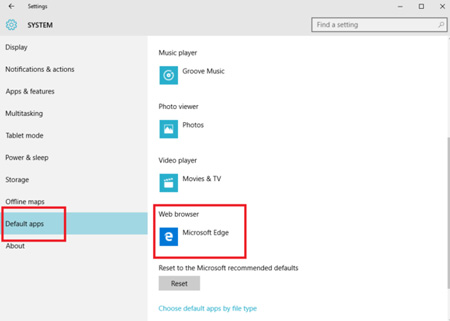
مرحله اول منو استارت (Start) را باز کرده و تنظیمات (Settings) را انتخاب کنید، بعد از آن روی گزینه سیستم (System) کلیک کنید.


مرورگر گوگل کروم, تنظیمات سیستم ویندوز 10

 تعویض مرورگر پیش‌ فرض ویندوز 10


مرحله دوم از بین گزینه‌های ظاهر شده در نوار سمت چپ گزینه Default apps را انتخاب کنید، سپس روی گزینه Web browser کلیک کرده، که به احتمال زیاد آیکون مایکروسافت اج را دارد.


مرورگر گوگل کروم, تنظیمات سیستم ویندوز 10

تنظیمات سیستم ویندوز 10


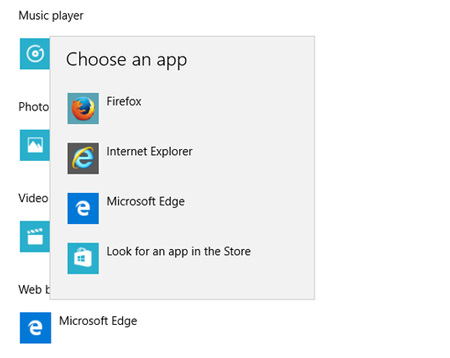
مرحله سوم بعد از این مرحله لیستی از مرورگرهای وب که روی سیستم خود نصب کرده‌اید برای شما ظاهر می‌شود، شما می‌توانید مرورگر دلخواه خود را به جای مایکروسافت اج انتخاب کنید. اگر مرورگر دلخواه خود را نمی‌بینید امکان دارد که آن را نصب نکرده باشید، پس بهتر است مرورگر وب خود را دانلود کرده و دوباره از اول مراحل را قدم به قدم دنبال کنید.


مرورگر گوگل کروم, تنظیمات سیستم ویندوز 10

ترفندهای ویندوز 10


از این به بعد تمام لینک‌های وب توسط مرورگر دلخواه شما باز خواهند شد. اگر شما جزو آن دسته از افرادی هستید که تب‌های زیادی را همزمان باز می‌کنید پیشنهاد ما به شما نصب مرورگر ویوالدی (Vivaldi) است.

منبع:

نحوه افزایش سرعت اینترنت در ویندوز + آموزش

در این مطلب سعی داریم نحوه افزایش سرعت در ویندوز را به شما آموزش دهیم.

کم بودن سرعت اینترنت همیشه باعث کلافگی کاربران می شود و شاید فکر کنند که این پایین بودن سرعت از جانب اپراتور ارائه دهنده خدمات باشد؛ اما این مشکل در ویندوز دلایل گوناگونی دارد که ما سعی می کنیم چند دلیل مهم این کندی رابه شما آموزش دهیم.


احتمال دارد شما هنگام کار با کامپیوتر شخصی خود و درهنگام استفاده از اینترنت آن با سرعت کم آن روبرو شوید که یکی از دلایل آن می تواند فعال بودن گزینه " آپدیت خودکار" باشد.


غیر فعال کردن به روزرسانی اتوماتیک:

برای غیر فعال کردن آپدیت اتوماتیک مراحل زیر را طی کنید.

ویندوز7: پس از وارد شدن به بخش  Control Panel به قسمت Windows Update رفته و از نوار سمت چپ گزینه Change Settings را انتخاب کنید. بعد از آن  Never Check For Updates را فعال کنید.


افزایش سرعت اینترنت,راه های افزایش سرعت اینترنت

افزایش سرعت اینترنت در ویندوز


ویندوز8 و 8.1: برای اینکار پس از وارد شدن به منوی تنظیمات گزینه Windows Update را انتخاب کنید و سپس ش در بخش Important Updates گزینه Never Check For Updates را انتخاب کنید.


ویندوز 10 : برای غیر فعال کردن آپدیت خودکار در این ورژن از ویندوز ابتدا وارد منوی تنظیمات شده و پس از وارد  Network & Internet شده و بعد از آن به قسمت Wi-Fi رفته و درنهایت وارد Advanced options شوید و با طی کردن این مسیر حالا می توانید گزینه Set metered connection را فعال کنید.


حذف Extensionsهای اضافی در chrome 

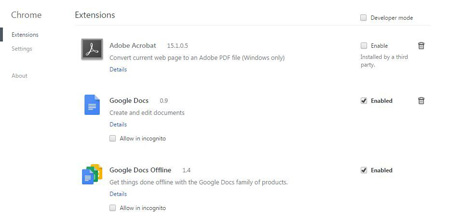
اگر شما از آن دسته از افراد هستید که برای جستجو های اینترنتی خود از مرور گر chrome استفاده می کنید باید Extensionsهای(افزونه های) اضافی روی این مرور گر را از بخش تنظیمات خود پاک کنید چرا که این کار باعث بالارفتن سرعت نت شما می شود.


افزایش سرعت اینترنت,راه های افزایش سرعت اینترنت

افزایش سرعت اینترنت در ویندوز 7


کاهش پهنای باند مصرفی توسط ویندوز:

طبق اطلاعات بدست آمده ویندوز 80درصد پهنای باند اینترنت شمارا به سیستم عامل و اپلیکیشن های نصب شده خود اختصاص می دهد و تنها 20 درصد پهنای باند برای استفاده شمااز خود اینترنت باقی می ماند.

برای بازگردانی 80درصد پهنای باند می توانید با وارد شدن به محید RUNپهنای باند مصرفی خود را بازگردانید.


روش کار:

با نگه داشتن دکمه windos همراه دکمه Rمحیط کاربری CMDبرای شما باز می شود. پس از آن عبارت gpedit.msc را تایپ کنید و کلید ok را  بزنید، در آخر مسیر زیر را طی کرده و سپس مراحلی که در عکس نشان داده شده دنبال کنید و کاررا ادامه دهید.


منبع: