اخبار تکنولوژی 12
معرفی تکنولوژیاخبار تکنولوژی 12
معرفی تکنولوژیآموزش حذف اکانت اسنپ چت
Snapchat از زمان راه اندازی آن در سال 2012، راه زیادی را طی کرده است، اخیرا اعلام کرده است که یک سرویس جدید بازی به نام Snap Games ، و حتی پوشیدنی های خود را به صورت Snapchat Spectacles معرفی کرده است.
اگر می خواهید نرم افزار را از دستگاه خود حذف کنید، فقط آن را با هر برنامه ای پاک کنید.
با این حال، اگر می خواهید حساب خود را حذف کنید، باید یک مرورگر وب را باز کنید. در حال حاضر نمیتوانید حساب خود را از داخل برنامه های Android و iOS حذف کنید.
Snapchat می گوید: "پس از انجام مراحل برای حذف حساب کاربری خود، برای 30 روز ابتدا باید آن را غیرفعال کنید. در حالی که حساب کاربری شما غیرفعال است، دوستان شما قادر به برقراری تماس با شما در Snapchat نخواهند بود."
"بعد از 30 روز، حساب شما به طور دائم حذف خواهد شد. این به این معنی است که حساب کاربری شما، تنظیمات حساب، دوستان، فیش، چت، داستان، اطلاعات دستگاه و داده های موقعیت مکانی در پایگاه داده اصلی ما حذف خواهد شد."
1. صفحه حساب حذف را ببینید
حذف حساب کاربری Snapchat
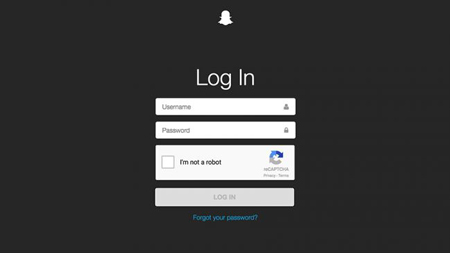
پورتال حساب Snapchat کجاست؟ جایی که شما نیاز دارید که حساب کاربری Snapchat را حذف کنید. اگر به کامپیوتر دسترسی ندارید، می توانید از برنامه مرورگر خود برای دسترسی به آن استفاده کنید.
اول از همه شما باید با استفاده از اعتبار اسنپ چت خود وارد شوید - اگر آنها را فراموش کرده اید (شاید همین دلیل است که شما حساب خود را حذف می کنید) و سپس بر روی 'Forgot your password?' کلیک کنید یک لینک به ایمیل شما ارسال می شود. این ورود به سیستم آنلاین فقط برای مدیریت حساب شما است.
2. نام کاربری و رمز عبور خود را بازیابی کنید
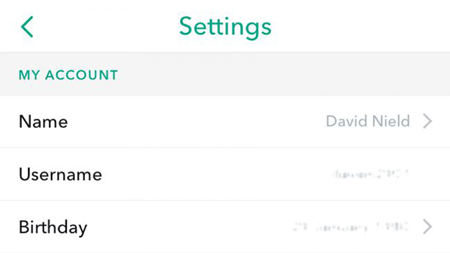
اگر نام کاربری یا آدرس ایمیل شما را که در Snapchat ثبت کرده اید فراموش کرده اید، می توانید هر دو را از داخل برنامه پیدا کنید. اگر روی آیکون Snapchat در بالای صفحه ضربه بزنید، نام کاربری شما ظاهر می شود (درست زیر نام واقعی شما) و شما می توانید نماد چرخ دنده را (بالا سمت راست) برای دیدن آدرس ایمیل و سایر مشخصات حساب خود بکشید.
با فرض اینکه تمام اطلاعات خود را آماده کرده باشید، آنها را در صفحه ورود وارد کنید، تیک captcha را بزنید تا اثبات شود که شما انسان واقعی هستید و دکمه ورود به سیستم را کلیک کنید.
3. در مورد حذف حساب Snapchat فکر کنید
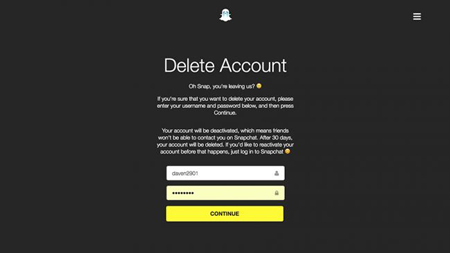
Snapchat فرصتی دیگر برای تغییر نظر شما را فراهم می کند، بنابراین یک لحظه متوجه شوید که آیا واقعا می توانید بدون برنامه زندگی کنید.
همچنین توجه داشته باشید جزئیات مربوط به نحوه عملکرد این فرایند - به محض این که شما این مراحل را انجام می دهید، حساب Snapchat شما غیرفعال می شود، به این معنی که افراد دیگر نمیتوانند از طریق برنامه با شما تماس بگیرند. 30 روز دیگر پس از آن، حساب Snapchat شما برای همیشه پاک می شود، به این معنی که اطلاعات شما به خوبی حذف می شوند.
این بدان معنا نیست که Snapchat دیگر اطلاعات شما را ندارد. سایت پشتیبانی برنامه روشن می کند که "ممکن است برخی اطلاعات شخصی را برای برخی از نیازهای قانونی، امنیتی و کسب و کار حفظ کند"، به نقل از اطلاعات مربوط به هر خریدی که از طریق Snapchat انجام داده اید و زمانی که شرایط و ضوابط را قبول کردید.
فرض کنید شما موافق به ادامه، نام کاربری و رمز عبور خود را دوباره وارد کنید (مرورگر شما ممکن است آنها را برای شما یادآوری کند) و روی «Continue» کلیک کنید.
4. تایید را بررسی کنید

همه کارهای شما انجام شده است - حساب کاربری شما غیرفعال شده است شما یک پیام تأییدیه از تیم Snapchat به آدرس ایمیل ثبت شده خود دریافت می کنید.به شما می گوید که بعدا چه اتفاقی خواهد افتاد و به شما یادآوری می کند که 30 روز وقت دارید که نظر خود را تغییر دهید.
از آنجا که همه چیز در وب انجام می شود، فرایند همان است که شما از Snapchat در Android یا iOS استفاده می کنید، اما شما می خواهید برنامه Snapchat را از تلفن خود نیز حذف کنید (لازم نیست اول از سیستم خارج شوید) .
در iOS، نماد برنامه Snapchat را ضربه بزنید و نگه دارید و سپس نماد صلیب را فشار دهید. در نسخه های اخیر Android، نماد برنامه را ضربه بزنید و نگه دارید و آن را به سمت دکمه Uninstall بکشید.
5. نظر شما تغییر کرده است؟ دوباره حساب Snapchat خود را فعال کنید

حذف حساب Snapchat
شما می توانید حساب کاربری Snapchat خود را از مرگ دیجیتال در هر نقطه از طریق پنجره ی 30 روزه با ورود به برنامه دوباره به ارمغان بیاورد. لیست دوستان شما همچنان باید وجود داشته باشد.
دوباره Snapchat را اجرا کنید و متوجه خواهید شد که از سیستم خارج شده اید، حتی اگر برنامه را در همین حال حذف نکنید. وارد شوید و جزئیات اصلی خود را وارد کنید (نام کاربری شما ممکن است برای شما یادآوری شود)، و سپس دوباره وارد شوید.
یک پیام می آید که به نظر می رسد که شما می خواهید حساب کاربری خود را مجددا فعال کنید، بنابراین Yes را انتخاب کنید. Snapchat چرخ ها را در حال حرکت می گذارد و اگر چند دقیقه صبر کنید و سپس مجددا وارد شوید، مجددا باید در تجارت Snapchat شرکت کنید (همچنین هنگامی که حساب کاربری شما آماده استفاده مجدد است، ایمیل دریافت می کنید).
چگونگی نحوه استفاده از برنامه ایمیل در ویندوز 10
دلایل متعددی وجود دارد که چرا شما ممکن است بخواهید از یک برنامه دسکتاپ برای ارسال و دریافت ایمیل استفاده کنید - درست همانطور که در گوشی شما انجام می شود - و باید کمی تعجب برانگیز باشد که ویندوز 10 شامل مشتری ایمیل خود است.
به صورت ساده ایمیل را فراخوانی می کند، این برنامه می تواند هر یک از سرویس های بزرگ وب پست مانند یاهو، آیکلاد و جیمیل را اداره کند و شما می توانید از آن برای کار با یک آدرس ایمیل یا چندین آدرس استفاده کنید. در حقیقت، این یکی از دلایلی است که از یک برنامه برای پست الکترونیک استفاده می کند. دسترسی آسان به تمام ایمیل های شما در یک مکان بسیار ساده است و نیازی به رفتن به ایمیل های بین حساب ها نیست.

1. راه اندازی یک حساب ایمیل
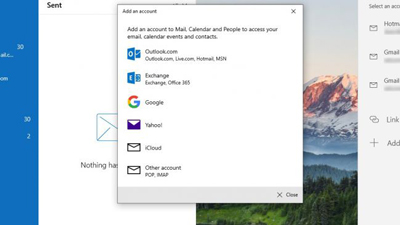
اولین بار که Mail را راه اندازی می کنید، از شما خواسته می شود تا یک یا چند حساب ایمیل را اضافه کنید. برای شروع کار Add Account را کلیک کنید. در مورد حساب های پست الکترونیکی وب، همه چیز بسیار ساده است. سرویس مورد استفاده خود را انتخاب کنید و آدرس ایمیل و گذرواژه خود را هنگام ارسال درخواست وارد کنید. از گزینه « Account option» برای اضافه کردن حسابهای POP و IMAP استفاده کنید و از شما خواسته می شود تا جزئیات سرور را وارد کنید.
2. اضافه کردن حساب های بیشتر
این احتمال وجود دارد که شما بیش از یک حساب ایمیل داشته باشید. یکی از مزایای استفاده از برنامه ایمیل این است که شما می توانید به همه آنها در همان مکان دسترسی داشته باشید. اگر تصمیمی برای افزودن بیشتر در زمان بعد دارید، می توانید روی برچسب حساب کاربری سمت چپ ایمیل کلیک کنید و سپس قبل از وارد کردن جزئیات لازم بر روی Add account کلیک کنید.

3. صندوق پستی خود را لینک دهید
به طور پیش فرض ایمیل ، ایمیل های مختلف را از حساب های مختلف جدا می کند - و شما می توانید بین صندوق های پستی خود با استفاده از منو در قسمت سمت چپ حرکت کنید. با این حال ممکن است ترجیح دهید همه چیز را در یک مکان ببینید. برای انجام این کار، روی لینک حساب ها به سمت چپ کلیک کنید و سپس ‘Link inboxes’ را به سمت راست بکشید. دو یا چند حساب ایمیل را انتخاب کنید، نام برای صندوق ورودی ترکیبی را وارد کنید و روی دکمه "Save" کلیک کنید.

4. تنظیمات همگام سازی صندوق پستی را تغییر دهید
روی Accounts کلیک کنید (سمت چپ)، سپس روی یک حساب کاربری در سمت راست کلیک کنید. همچنین با تغییر یک برچسب حساب، شما همچنین می توانید نحوه هماهنگ سازی ایمیل را تغییر دهید. روی «Change mailbox sync settings» کلیک کنید و از منوهای کشویی استفاده کنید. شما همچنین می توانید تقویم و مخاطبین خود را همگام کنید.
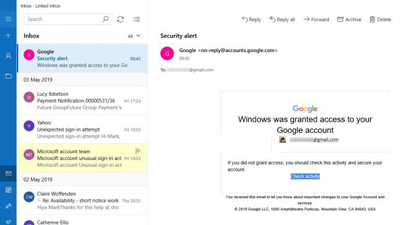
5. نوار navigation را آشکار یا پنهان کنید
نوار ناوبری سمت چپ مفید است اگر شما حساب های متعدد ایمیل، و یا اگر شما دائما بین پوشه های ایمیل در حال پرش هستید. با این حال، با کلیک کردن روی آیکون سه خط به سمت چپ بالای پنجره برنامه، می توانید رابط را تعریف کنید. این صفحه را به سمت فضای بیشتری بر می گرداند. کلیک کردن بر روی آیکون دوباره آن را آشکار می کند.
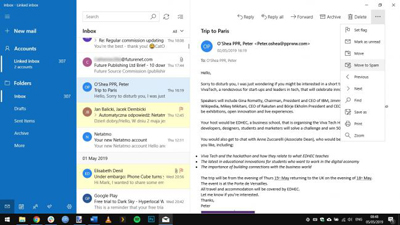
6. ارسال، دریافت و پاسخ به ایمیل
ارسال یک ایمیل جدید به همان اندازه ساده است ، با کلیک روی ‘New mail’ در قسمت چپ است. پاسخ به ایمیلهایی که دریافت میکنید نیز ساده است. همانطور که پست الکترونیکی جدید وارد می شود، روی صندوق پستی مرتبط کلیک کنید و پیامی را برای مشاهده در پنجره پیش نمایش در سمت راست پیام های خوانده نشده انتخاب کنید، پیام های خوانده نشده پررنگ هستند. در بالای پنجره پیش نمایش دکمه هایی برای پاسخ دادن به پیام ها، حذف آنها، علامت گذاری آنها و موارد دیگر هستند.
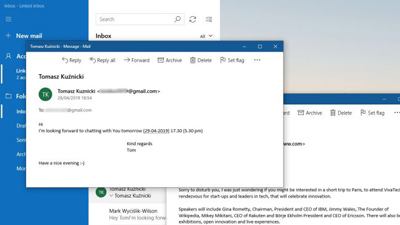
7. باز کردن چندین پیام
ممکن است زمان هایی وجود داشته باشد که می خواهید دو ایمیل کنار هم مشاهده کنید، اما پنجره پیش نمایش فقط یک پیام را در یک زمان نشان می دهد. برای جلوگیری از این، یک ایمیل را که میخواهید مشاهده کنید انتخاب کنید و روی دکمه ‘Open message in new window’ کلیک کنید که در سمت راست از فیلد «From» ظاهر میشود. حالا ایمیل دیگری انتخاب کنید و روند را قبل از تغییر مجدد پنجره ها به صورت لازم انجام دهید.
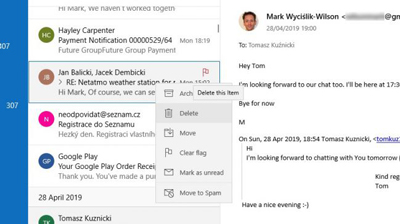
8. اقدامات سریع ایمیل
برای انجام اقدامات خاص نیازی به باز کردن یک ایمیل نیست. اگر ماوس خود را بر روی یک ایمیل در ستون صندوق پستی قرار دهید، سه نماد پاپ آپ ظاهر می شود. از این برای بایگانی کردن، حذف یا پرینت ایمیل استفاده کنید. گزینه دوم مفید است اگر می خواهید در مورد ایمیل بعدا یادآوری کنید. شما همچنین می توانید با کلیک راست بر روی یک ایمیل و استفاده از منوی آن برای اقدامات دیگر را انجام دهید.
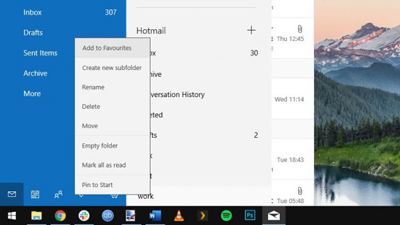
9. پوشه های مورد علاقه
پوشه ها یک راه عالی برای نگه داشتن صندوق ورودی خود هستند. صندوق ورودی شما به طور پیش فرض به چندین پوشه تقسیم می شود، اما می توانید پوشه های بیشتری ایجاد کنید. روی ‘Folders’ در قسمت چپ کلیک کنید، سپس روی دکمه «+» در منوی ظاهر شده کلیک کنید. نام پوشه ی که ایجاد میکنید را وارد کنید و [Enter] را فشار دهید. برای ایجاد یک پوشه به مورد دلخواه، روی آن کلیک راست کرده و گزینه ‘Add to Favourites’ را انتخاب کنید.
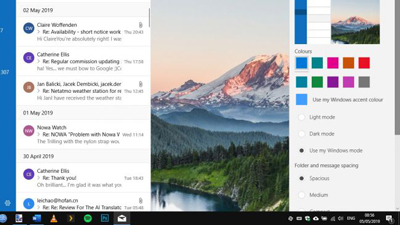
10. گزینه های ایمیل دستی
تنظیمات دیگری برای ایمیل شما وجود دارد. برای مثال، در Settings > Personalisation، می توانید رنگ و تصویر پس زمینه مورد استفاده در برنامه را تغییر دهید، در بخش Font به شما اجازه می دهد ظاهر ایمیل ارسال شده از طریق هر یک از حساب های خود را تغییر دهید. و در بخش Signature شما می توانید متن را که در انتهای تمام ایمیل های خروجی شما اضافه شده است سفارشی کنید.
منبع:
https://www.beytoote.com/computer/tarfand-i/mail-windows10-app.html
افزونه Site Kit Google کیت سایت گوگل
افزونه کیت سایت گوگل
افزونه Site Kit Google کیت سایت گوگل
یک افزونه که به تازگی توسط گوگل برای اتصال سرویس های آماری گوگل به وب سایت وردپرسی است. Site Kit یک افزار با تایید یک مرحله ای می باشد به صورتی که شما فقط یکبار کافیست الی به حساب خویش متصل شوید و همگی اطلاعات افزار هایی مشابه گوگل سرچ کنسول، گوگل آنللیتیکس، گوگل پیج اسپید، گوگل ادسنس و تگ منیجر را در سایت خویش خواهید داشت. بعلاوه شما میتوانید
| فعال کردن گوگل آنالیتیکس در افزونه گوگل سایت کیت |
با آلت ساده بهینه سازی گوگل بدون کدنویسی و با اتمام آزمایش های AB سایت خویش را بهینه کنید.
آموزش نصب افزونه Site Kit Google کیت سایت گوگل
برای نصب کافیست به یکتا از طریق های نصب افزونه وردپرس اقدام کنید یعنی میتوانید از منوی افزونه ها و اضافه کردن در کادر جستجو کلمه Site Kit Google را جستجو و نصب کنید و بعد متعلق به افزونه را پرکار کنید یک منوی جدید با اسم Site Kit برپایی میشود که پس از کلیک بر روی آن مشابه تصویر زیر میتوانید تنظیمات پیوندیدن به وب سایت خویش را سپریدن دهید.
افزونه Site Kit Google کیت سایت گوگل
سپس روی گزینه Start setup کلیک کنید لغایت وارد حساب کاربری خویش شوید. اگر با خطای ۴۰۳ روبرو شدید حتما از یک VPN بهرهگیری کنید چرا که این سرویس برای ایرانی ها مسدود شده است و بعد مانند تصویر پایین عمل کنید.
و پس دسترسی های لازم را به کیت سایت گوگل بدهید لغایت بتواند به اطلاعات شما دسترسی پیدا کند پروا داشته باشید که باید از پیش سایت خویش را در کنسول سرچ گوگل و گوگل آنالیتیکس ثبت کرده باشید میتوانید تعلیم های ذیل را تعقیب کنید.
ماجرای شارژ نشدن گوشیهای جدید گوگل چیست؟

به گزارش ایسنا به نظر میرسد که بحث و جنجالهای پیرامون گوشیهای هوشمند جدید گوگل پیکسل ۴ در فضای مجازی تمامی نداشته و همچنان ادامه دارد.
بر اساس گزارشهایی که اخیراً در وب سایت Android authority منتشر شده، گوشیهای جدید گوگل پیکسل ۴ با بسیاری از کابلهای شارژ سریع بانکهای مجهز به درگاه USB BC ۱.۲ و حتی درگاه های استاندارد usb لپ تاپ و رایانه های شخصی کاربران شارژ نمی شوند.
این بدان معناست که کاربران گوشی های مذکور قادر نخواهند بود گوشی خود را با هر شارژر گوشی اندرویدی شارژ کنند، چراکه دستگاه آنها با هر کابل usb سازگاری ندارد.
این در حالی است که پیشتر بسیاری از کاربران در شبکه های اجتماعی و فضای مجازی از ظرفیت پایین باتری این گوشی های جدید گوگل گلایه کرده بودند.
در واکنش به گلایههای جدید کاربران در خصوص شارژ نشدن گوشیهای پیکسل ۴ گوگل با هر نوع شارژر usb، گروهی از کارشناسان فعال در حوزه فناوری با تعداد زیادی از این گوشی ها و کابل ها تلاش کردند که صحت این قضیه را ثابت کنند.
به عقیده ی آنها، این گوشی های هوشمند برای شارژ شدن متکی به فناوری USB power delivery هستند که به USB PD نیز معروف است. به عبارت دیگر گوشی های پیکسل ۴ با تمامی شارژر هایی که از این فناوری پشتیبانی می کند، سازگاری دارد و به خوبی با توان ۱۵ وات شارژ می شود.
آنها بعد از آزمایش با ۱۸ کابل مختلف، دریافتند که فقط کابل های قدیمی ۵ آمپری هواوی نمی توانند گوشیهای جدید گوگل را شارژ کنند.
این کارشناسان در ادامه گزارش خود خاطرنشان کردند که بعد از آزمایش های فراوان به هیچ فاکتور ثابت و مشخصی که شارژ نشدن جوشیهای پیکسل ۴ گوگل را توجیه کند، دست پیدا نکردیم ولی به نظر می رسد مسئله مربوط به جریان الکتریکی در کابل هایی باشد که گوگل اخیراً از آنها استفاده میکند.
تقاضای زیاد عرضه موبایل تاشو را به تاخیر انداخت

به گزارش مهر به نقل از انگجت، طبق برنامه ریزی شرکت موتورلا قرار بود موبایل تاشو Motorola Razr در ۲۶ دسامبر (آخر هفته جاری) عرضه شود. اما این شرکت اعلام کرده پیش سفارش این دستگاه و زمان عرضه آن به دلیل تقاضای قابل توجه مشتریان با تاخیر انجام می شود.
اکنون مشخص نیست چه زمان موبایل تاشو ریزر به بازار عرضه می شود اما موتورلا اعلام کرده احتمالا زمان عرضه آن خیلی دیرتر از زمان تعیین شده اولیه نخواهد بود.
البته به گفته کارشناسان یکی از نکات جالب آن است که موتورلا تقاضای زیادی برای موبایل تاشو ریزر پیش بینی نکرده بوده است. احتمالا شرکت تصور می کرده قیمت ۱۵۰۰ دلاری دستگاه فقط مشتریان محدودی را جذب می کند.
موتورلا ریزر تاشو با تراشه اسنپ دراگون ۷۱۰ عرضه می شود. کیفیت دوربین ها و ظرفیت باتری آن نیز در مقایسه با موبایل های پرچمدار نیز پایین تر است. اما به عقیده کارشناسان بسیاری از مشتریان جذب ظاهر ساده این موبایل تاشو شده اند که به راحتی در جیب شلوار جای می گیرد.